
Trong thế giới công nghệ hiện đại, bàn phím có đèn nền đã trở thành một tính năng không thể thiếu, không chỉ hỗ trợ người dùng làm việc trong điều kiện thiếu sáng mà còn mang đến vẻ ngoài cá tính, nổi bật cho chiếc máy tính. Nếu bạn đang tìm kiếm cách bật màu bàn phím laptop của mình để trải nghiệm những tiện ích này, bài viết từ Shop Bluetooth dưới đây sẽ cung cấp cho bạn một cái nhìn toàn diện và các bước hướng dẫn chi tiết nhất.
Tổng Quan về Đèn Nền Bàn Phím và Lợi Ích
Đèn nền bàn phím là một hệ thống đèn LED được tích hợp bên dưới các phím bấm, phát sáng xuyên qua các ký tự, giúp người dùng dễ dàng nhìn thấy và gõ phím chính xác hơn, đặc biệt trong môi trường thiếu sáng như ban đêm hoặc trong phòng tối. Ban đầu, tính năng này thường chỉ có trên các dòng laptop cao cấp hoặc bàn phím gaming. Tuy nhiên, hiện nay nó đã trở nên phổ biến hơn trên nhiều loại laptop tầm trung và phổ thông.
Lợi ích của việc có đèn nền trên bàn phím là vô cùng đa dạng. Nó không chỉ cải thiện đáng kể khả năng làm việc và giải trí trong điều kiện ánh sáng yếu mà còn tăng tính thẩm mỹ cho thiết bị. Nhiều bàn phím hiện nay còn được trang bị đèn nền RGB, cho phép người dùng tùy chỉnh màu sắc bàn phím laptop theo sở thích cá nhân, tạo ra các hiệu ứng ánh sáng động ấn tượng. Điều này không chỉ giúp cá nhân hóa trải nghiệm mà còn phản ánh phong cách riêng của mỗi người dùng.

Xác Định Bàn Phím Laptop Có Hỗ Trợ Đèn Nền
Trước khi tìm hiểu cách bật màu bàn phím laptop, điều quan trọng là phải xác định xem thiết bị của bạn có tính năng này hay không. Đối với bàn phím rời, bạn có thể dễ dàng kiểm tra thông tin trên vỏ hộp sản phẩm hoặc tra cứu trên website của nhà sản xuất. Thông thường, các sản phẩm có đèn nền sẽ được quảng cáo rõ ràng về tính năng này.
Đối với laptop, việc kiểm tra cũng khá đơn giản. Hầu hết các laptop được trang bị đèn nền bàn phím đều có một biểu tượng đèn bàn phím đặc trưng được in trực tiếp lên một phím chức năng (thường là trên hàng phím F hoặc phím Spacebar). Biểu tượng này thường là một hình chữ nhật với các tia sáng phát ra, hoặc hình ảnh bóng đèn. Sự hiện diện của biểu tượng này là dấu hiệu rõ ràng nhất cho thấy laptop của bạn có khả năng điều chỉnh ánh sáng bàn phím.

Nếu không tìm thấy biểu tượng trên phím, bạn cũng có thể kiểm tra thông số kỹ thuật của laptop trên website của hãng hoặc trong sách hướng dẫn sử dụng. Một số dòng laptop gaming cao cấp còn có đèn nền RGB riêng biệt cho từng phím, với khả năng tùy biến màu sắc và hiệu ứng ánh sáng vô cùng phong phú, nâng cao trải nghiệm người dùng lên một tầm cao mới.

Các Phương Pháp Bật/Tắt Đèn Nền và Màu Bàn Phím Laptop
Có nhiều phương pháp để kích hoạt và điều chỉnh đèn nền bàn phím, từ sử dụng phần mềm hệ thống đến các tổ hợp phím cứng chuyên biệt, tùy thuộc vào hệ điều hành và nhà sản xuất thiết bị của bạn. Việc hiểu rõ các tùy chọn này sẽ giúp bạn dễ dàng làm chủ tính năng đèn nền.
Điều Chỉnh Đèn Bàn Phím Laptop Qua Phần Mềm Hệ Thống
Trên các hệ điều hành phổ biến như Windows và MacOS, người dùng có thể điều chỉnh độ sáng hoặc tắt đèn nền bàn phím thông qua các cài đặt hệ thống. Đây là phương pháp tiện lợi và cơ bản nhất, không yêu cầu cài đặt thêm ứng dụng nào.
Với người dùng Windows, bạn có thể truy cập vào Windows Mobility Center bằng cách nhấn tổ hợp phím Windows + S rồi gõ “Windows Mobility Center”. Trong cửa sổ này, bạn sẽ thấy phần “Keyboard Brightness” (Độ sáng bàn phím). Tại đây, bạn có thể kéo thanh trượt sang phải để tăng độ sáng hoặc kéo sang trái để giảm và tắt đèn nền bàn phím. Tuy nhiên, không phải tất cả các laptop Windows đều có tùy chọn này trong Mobility Center; một số hãng có thể yêu cầu phần mềm riêng hoặc chỉ hỗ trợ điều chỉnh qua phím cứng.
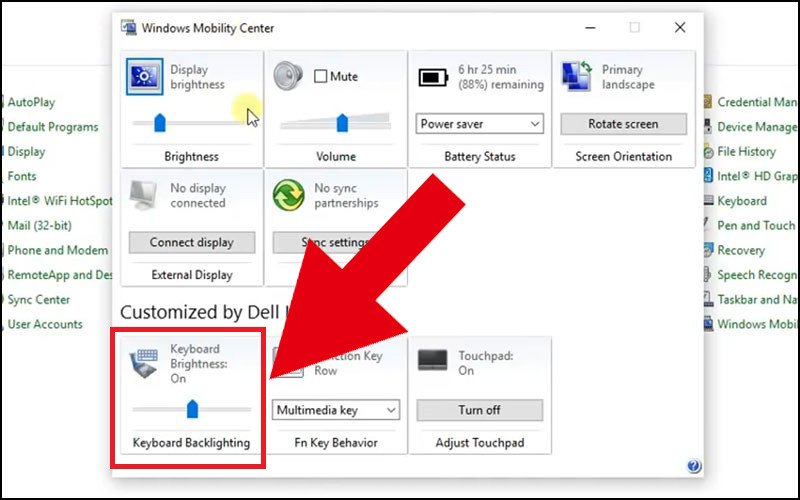 Kéo về phía bên phải để tăng độ sáng bàn phím
Đối với các thiết bị MacBook, việc điều chỉnh đèn nền bàn phím được thực hiện dễ dàng thông qua Control Center. Bạn chỉ cần truy cập vào Control Center, sau đó chọn mục Keyboard Brightness. Một thanh trượt sẽ xuất hiện cho phép bạn điều chỉnh độ sáng đèn nền. Kéo thanh trượt sang phải sẽ tăng độ sáng lên mức tối đa, trong khi kéo hoàn toàn sang trái sẽ tắt đèn.
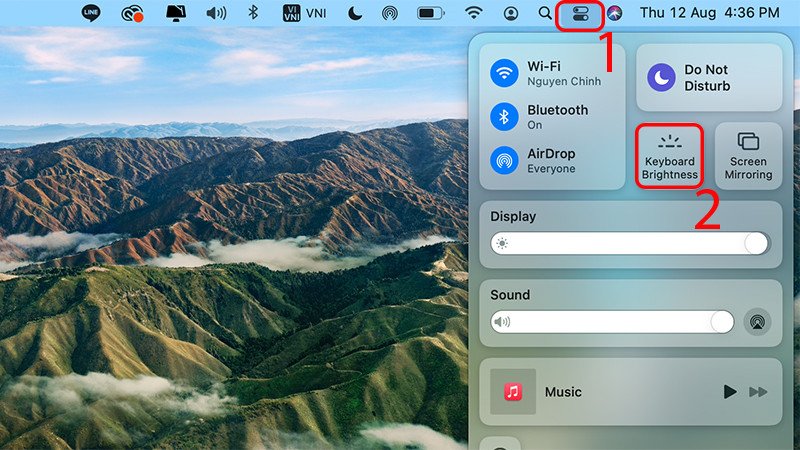 Kéo sang phải để điều chỉnh sáng hết cỡ, kéo hết sang trái để tắt
Tùy Chỉnh Màu Bàn Phím Laptop Với Phần Mềm Chuyên Dụng
Đối với các bàn phím có khả năng thay đổi màu sắc (thường là bàn phím RGB), việc tùy chỉnh màu và hiệu ứng đèn thường được thực hiện thông qua phần mềm do chính nhà sản xuất cung cấp. Các phần mềm này thường rất mạnh mẽ, cho phép người dùng cá nhân hóa trải nghiệm chiếu sáng một cách sâu rộng.
Ví dụ, các hãng gaming như Razer, Corsair, SteelSeries hay ASUS ROG đều có phần mềm riêng như Razer Synapse, iCUE, SteelSeries Engine, hay Armoury Crate. Những phần mềm này không chỉ cho phép bạn chọn một màu sắc cụ thể trong bảng màu RGB (hơn 16.8 triệu màu) mà còn có thể tạo ra các hiệu ứng ánh sáng phức tạp như sóng màu, nhấp nháy theo nhạc, hoặc thay đổi màu sắc tùy theo nhiệt độ CPU. Đây là lựa chọn lý tưởng cho những ai muốn thực sự khám phá tiềm năng của màu bàn phím laptop và tạo nên một không gian làm việc hoặc giải trí độc đáo.
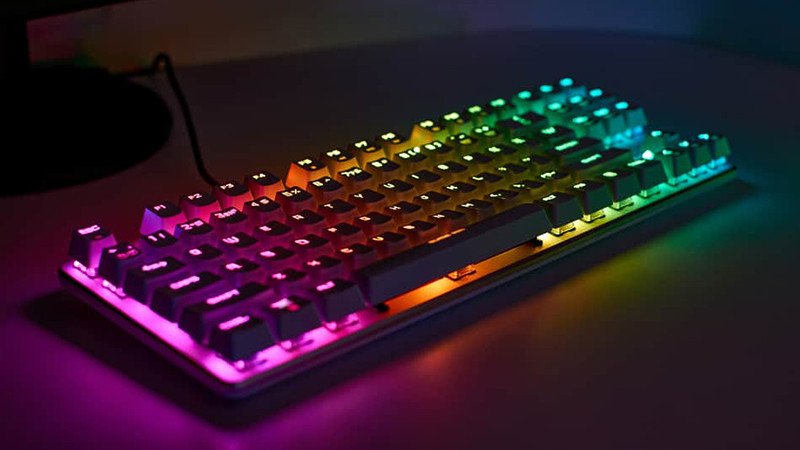 Sử dụng phần mềm được cung cấp bởi nhà sản xuất bàn phím cho phép tùy chỉnh rất sâu về màu sắc và hiệu ứng đèn
Kích Hoạt và Thay Đổi Màu Sắc Bàn Phím Laptop Bằng Phím Cứng
Phương pháp phổ biến nhất để bật, tắt và điều chỉnh đèn nền bàn phím là sử dụng các tổ hợp phím cứng. Hầu hết các laptop và bàn phím rời có đèn nền đều được trang bị một phím chức năng (Fn) kết hợp với một phím F khác để thực hiện các thao tác này.
Tùy vào từng nhà sản xuất, tổ hợp phím này có thể khác nhau. Phím chức năng Fn thường nằm ở góc dưới bên trái của bàn phím. Bạn sẽ cần giữ phím Fn và nhấn đồng thời một phím có biểu tượng đèn nền (thường là F3, F4, F5, F7, F10 hoặc phím Spacebar). Một số bàn phím RGB rời còn có các tổ hợp Fn + 1 đến Fn + 9 để chuyển đổi giữa các chế độ màu và hiệu ứng ánh sáng cài đặt sẵn, mang đến sự linh hoạt đáng kể trong việc thay đổi màu sắc bàn phím laptop một cách nhanh chóng.
Cách Bật Màu Bàn Phím Laptop Theo Từng Thương Hiệu Phổ Biến
Mỗi hãng laptop có thể có cách riêng để kích hoạt và điều chỉnh đèn nền. Việc nắm rõ các tổ hợp phím đặc trưng cho từng thương hiệu sẽ giúp bạn dễ dàng thao tác mà không cần tìm kiếm các cài đặt phức tạp.
Bật Đèn Nền Bàn Phím trên Laptop Dell
Đối với laptop Dell, bạn thường có thể bật hoặc tắt đèn nền bàn phím bằng tổ hợp phím Fn + F5 hoặc Fn + F10. Tùy thuộc vào model cụ thể, biểu tượng đèn nền sẽ được in trên một trong hai phím này. Nhấn lại tổ hợp phím tương tự sẽ giúp bạn tắt đèn hoặc điều chỉnh các mức độ sáng khác nhau (thường là 3 mức: tắt, sáng thấp, sáng cao).
 Bật đèn bàn phím trên laptop Dell
Kích Hoạt Đèn Nền trên Laptop HP
Laptop HP thường sử dụng tổ hợp phím Fn + F5 hoặc Fn + F3 để điều khiển đèn bàn phím. Hãy tìm kiếm biểu tượng đèn trên các phím F này. Nhấn tổ hợp phím một lần để bật đèn, nhấn lần nữa để tăng độ sáng (nếu có nhiều mức), và nhấn thêm lần nữa để tắt. Một số dòng HP Omen hoặc Pavilion Gaming còn cho phép tùy chỉnh màu sắc qua phần mềm HP Omen Gaming Hub.
 Bật đèn bàn phím trên laptop HP
Thiết Lập Đèn Nền cho Laptop Asus
Với laptop Asus, phím F7 thường là phím điều khiển đèn nền bàn phím. Chỉ cần nhấn phím F7 để bật đèn. Nếu muốn điều chỉnh độ sáng, bạn có thể nhấn tổ hợp Fn + F7. Ngoài ra, một số mẫu laptop Asus còn cung cấp phím Fn + F3 để giảm độ sáng và Fn + F4 để tăng độ sáng, mang lại sự linh hoạt cho người dùng.
 Bật đèn bàn phím trên laptop Asus
Điều Khiển Đèn Bàn Phím Laptop Acer
Để bật đèn nền trên laptop Acer, bạn cần sử dụng tổ hợp phím Fn + F9. Tương tự như các hãng khác, việc nhấn lại tổ hợp phím này sẽ giúp bạn tắt đèn hoặc chuyển đổi giữa các chế độ sáng có sẵn. Một số dòng Acer Nitro hoặc Predator cũng có phần mềm riêng để tùy chỉnh màu RGB.
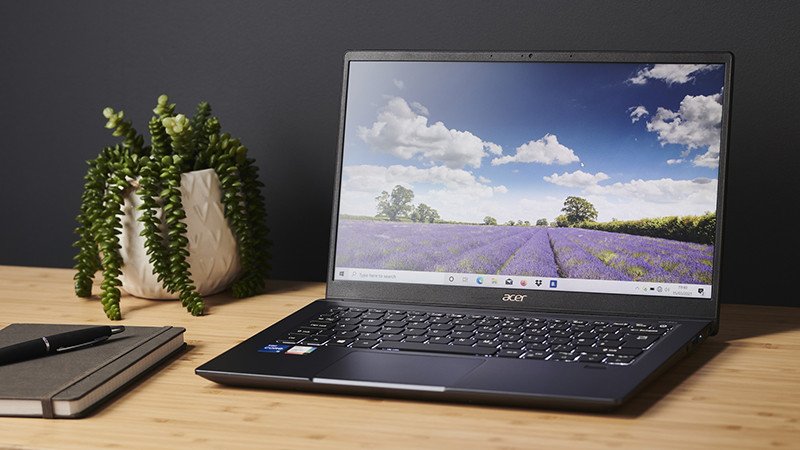 Bật đèn bàn phím trên laptop Acer
Tùy Chỉnh Đèn Bàn Phím Laptop MSI
Laptop MSI thường được biết đến với đèn nền RGB rực rỡ. Để điều chỉnh đèn nền, bạn có thể sử dụng tổ hợp Fn + dấu “+” trên bàn phím số để tăng độ sáng và Fn + dấu “-“ để giảm độ sáng hoặc tắt đèn. Ngoài ra, MSI còn cung cấp phần mềm Dragon Center hoặc SteelSeries Engine (tùy model) để người dùng tùy chỉnh sâu hơn về màu bàn phím laptop và hiệu ứng ánh sáng.
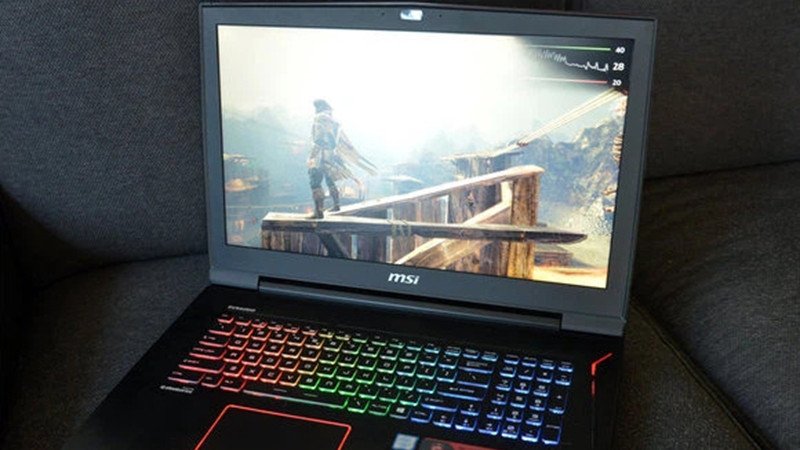 Bật đèn bàn phím trên laptop MSI
Bật Đèn Nền Bàn Phím Laptop Lenovo
Với laptop Lenovo, tổ hợp phím phổ biến để bật và tắt đèn bàn phím là Fn + Spacebar. Chỉ cần nhấn tổ hợp phím này một lần để bật, nhấn lần nữa để chuyển đổi giữa các mức sáng (thường là hai mức) và nhấn thêm lần nữa để tắt đèn nền. Phím Spacebar của Lenovo thường có biểu tượng đèn nhỏ in ở góc.
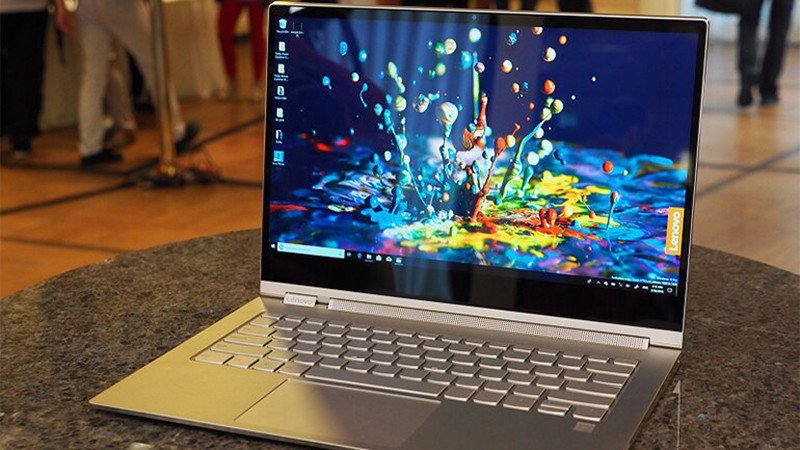 Bật đèn bàn phím trên laptop Lenovo
Quản Lý Đèn Nền Bàn Phím MacBook
MacBook Air và MacBook Pro không có Touch Bar thường điều chỉnh đèn nền bàn phím thông qua hai phím F5 (giảm độ sáng) và F6 (tăng độ sáng). Giữ phím F5 cho đến khi thanh trượt độ sáng hết sẽ tắt đèn nền.
 Điều chỉnh độ sáng đèn bàn phím trên MacBook không có Touch Bar
Đối với các mẫu MacBook Pro có Touch Bar, việc điều chỉnh độ sáng đèn nền bàn phím trở nên trực quan hơn rất nhiều. Bạn có thể kéo thanh trượt trên Touch Bar sang trái để giảm độ sáng hoặc tắt hoàn toàn, và kéo sang phải để tăng độ sáng. Đây là một trong những tính năng tiện lợi giúp trải nghiệm người dùng MacBook trở nên mượt mà hơn.
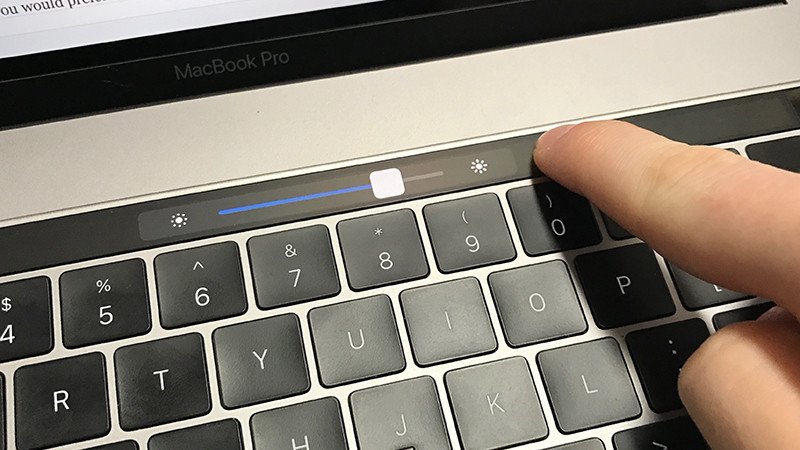 Điều chỉnh độ sáng đèn bàn phím trên Touch Bar
Khắc Phục Sự Cố Khi Bật Màu Bàn Phím Laptop Không Thành Công
Trong quá trình sử dụng, đôi khi bạn có thể gặp phải tình huống không thể bật hoặc điều chỉnh đèn nền bàn phím. Có một vài nguyên nhân phổ biến và cách khắc phục mà bạn có thể thử. Đầu tiên, hãy chắc chắn rằng laptop của bạn thực sự có tính năng đèn nền bàn phím bằng cách kiểm tra các dấu hiệu trên phím hoặc thông số kỹ thuật từ nhà sản xuất. Nếu không có, thì việc cố gắng kích hoạt sẽ không mang lại kết quả.
Tiếp theo, hãy kiểm tra lại các tổ hợp phím đã sử dụng. Đôi khi, phím Fn có thể đã bị khóa hoặc bạn đang nhấn sai tổ hợp phím. Thử khởi động lại laptop, điều này có thể giúp giải quyết các lỗi phần mềm tạm thời. Nếu vẫn không được, hãy kiểm tra cài đặt trong BIOS/UEFI của máy. Một số laptop có tùy chọn bật/tắt đèn nền bàn phím trực tiếp trong BIOS. Cuối cùng, cập nhật driver cho bàn phím hoặc cài đặt lại phần mềm quản lý đèn nền của nhà sản xuất cũng là một giải pháp hữu hiệu.
Bảo Trì và Chăm Sóc Đèn Nền Bàn Phím Laptop
Để đảm bảo đèn nền bàn phím của bạn hoạt động ổn định và bền bỉ theo thời gian, việc bảo trì và chăm sóc định kỳ là rất cần thiết. Một trong những yếu tố quan trọng nhất là giữ cho bàn phím luôn sạch sẽ. Bụi bẩn, mảnh vụn thức ăn hoặc chất lỏng có thể làm tắc nghẽn các khe hở của phím và ảnh hưởng đến hoạt động của đèn LED bên dưới.
Bạn nên thường xuyên vệ sinh bàn phím bằng cách dùng cọ mềm, khăn ẩm (không quá ướt) hoặc máy hút bụi mini chuyên dụng. Tránh để các vật nặng đè lên bàn phím khi không sử dụng, điều này có thể gây hư hại cho các thành phần đèn LED mỏng manh. Ngoài ra, việc điều chỉnh độ sáng phù hợp thay vì luôn để ở mức tối đa cũng giúp kéo dài tuổi thọ của đèn. Nếu bạn sử dụng laptop gaming với đèn nền RGB, việc cập nhật phần mềm quản lý đèn định kỳ sẽ giúp cải thiện hiệu suất và truy cập các tính năng tùy chỉnh màu bàn phím laptop mới nhất.
FAQs về Cách Bật Màu Bàn Phím Laptop
-
Tại sao tôi không thể bật đèn nền bàn phím laptop của mình?
- Có thể laptop của bạn không hỗ trợ tính năng này, hoặc bạn đang sử dụng sai tổ hợp phím. Hãy kiểm tra lại thông số kỹ thuật và các biểu tượng trên phím.
-
Làm thế nào để biết laptop của tôi có đèn nền RGB hay chỉ đèn đơn sắc?
- Laptop RGB thường được quảng cáo rõ ràng với từ khóa “RGB backlit keyboard” hoặc “per-key RGB”. Nếu không có, thường là đèn đơn sắc. Kiểm tra phần mềm điều khiển của hãng cũng là một cách.
-
Tôi có thể thay đổi màu bàn phím laptop nếu nó chỉ có đèn nền đơn sắc không?
- Rất tiếc là không. Đèn nền đơn sắc chỉ có một màu cố định (thường là trắng, xanh hoặc đỏ) và không thể thay đổi màu.
-
Bật đèn nền bàn phím có làm hao pin laptop nhanh hơn không?
- Có, đèn nền bàn phím tiêu thụ năng lượng từ pin. Để giảm hao pin, bạn có thể giảm độ sáng hoặc tắt đèn khi không cần thiết.
-
Phần mềm nào tốt nhất để tùy chỉnh màu bàn phím laptop RGB?
- Phần mềm tốt nhất là phần mềm do chính nhà sản xuất laptop/bàn phím của bạn cung cấp (ví dụ: Razer Synapse, iCUE, Armoury Crate, SteelSeries Engine).
-
Nếu phím Fn của tôi không hoạt động để bật đèn bàn phím thì sao?
- Hãy thử kiểm tra xem phím Fn có bị khóa (Fn Lock) hay không. Cập nhật driver bàn phím hoặc kiểm tra cài đặt BIOS/UEFI cũng có thể giúp ích.
-
Có cách nào để tắt đèn nền bàn phím tự động sau một thời gian không sử dụng không?
- Một số phần mềm quản lý đèn nền của nhà sản xuất có tính năng cài đặt thời gian chờ để tự động tắt hoặc giảm độ sáng đèn nền. Bạn có thể tìm trong phần mềm điều khiển của hãng.
-
Việc sử dụng đèn nền bàn phím có ảnh hưởng đến tuổi thọ của bàn phím không?
- Nếu được sử dụng và bảo trì đúng cách, đèn nền bàn phím sẽ không ảnh hưởng đáng kể đến tuổi thọ tổng thể của bàn phím. Các đèn LED được thiết kế để có tuổi thọ rất cao.
Việc nắm vững cách bật màu bàn phím laptop không chỉ nâng cao trải nghiệm sử dụng mà còn giúp bạn cá nhân hóa thiết bị theo phong cách riêng. Hy vọng qua bài viết này, bạn đã có đủ thông tin và tự tin để điều khiển đèn nền bàn phím của mình. Đừng ngần ngại khám phá các tính năng và tận hưởng vẻ đẹp rực rỡ mà bàn phím có đèn nền mang lại. Hãy ghé thăm Shop Bluetooth để tìm hiểu thêm về các sản phẩm công nghệ và phụ kiện Bluetooth thông minh khác nhé!
