
Việc quản lý và xóa lịch sử tìm kiếm trên laptop là một thao tác quan trọng giúp bảo vệ quyền riêng tư cá nhân và tối ưu hóa hiệu suất thiết bị. Trong thời đại công nghệ số, thông tin cá nhân luôn có nguy cơ bị lộ, do đó, hiểu rõ cách làm sạch dữ liệu duyệt web là điều cần thiết. Bài viết này từ Shop Bluetooth sẽ hướng dẫn bạn các bước chi tiết để thực hiện công việc này một cách hiệu quả.
Tầm Quan Trọng Của Việc Xóa Lịch Sử Duyệt Web
Xóa lịch sử duyệt web định kỳ mang lại nhiều lợi ích thiết thực cho người dùng laptop. Trước hết, đây là một biện pháp bảo mật thông tin cá nhân quan trọng, giúp ngăn chặn người khác truy cập vào những trang web hay thông tin bạn đã tìm kiếm. Điều này đặc biệt hữu ích nếu bạn thường xuyên dùng chung laptop với gia đình hoặc đồng nghiệp. Dữ liệu duyệt web bao gồm các thông tin nhạy cảm như lịch sử truy cập ngân hàng, tài khoản mạng xã hội hay các tìm kiếm cá nhân.
Bên cạnh đó, việc xóa dữ liệu duyệt web còn góp phần cải thiện hiệu suất laptop. Theo thời gian, các trình duyệt lưu trữ một lượng lớn dữ liệu như bộ nhớ đệm (cache), cookie và lịch sử tải xuống. Lượng dữ liệu này có thể chiếm dung lượng đáng kể trên ổ cứng và làm chậm tốc độ xử lý của trình duyệt, ảnh hưởng đến trải nghiệm người dùng. Khoảng 60% người dùng máy tính cảm thấy khó chịu khi trình duyệt chậm. Do đó, việc làm sạch thường xuyên giúp giải phóng tài nguyên và giữ cho laptop hoạt động mượt mà hơn.
Cách Xóa Lịch Sử Tìm Kiếm Trên Google Chrome
Google Chrome là một trong những trình duyệt phổ biến nhất thế giới, với hơn 65% thị phần. Vì vậy, việc biết cách quản lý và xóa lịch sử tìm kiếm trên laptop với Chrome là điều cực kỳ cần thiết. Quy trình này khá đơn giản và dễ thực hiện.
Xem Lịch Sử Duyệt Web Trên Chrome
Để xem lịch sử duyệt web của bạn trên Google Chrome, bạn có thể thực hiện theo các bước sau đây. Trang lịch sử hiển thị các trang web bạn đã truy cập trong khoảng 90 ngày gần nhất. Lưu ý rằng các trang web truy cập ở chế độ ẩn danh hoặc đã bị xóa trước đó sẽ không hiển thị tại đây. Nếu bạn đã đăng nhập và đồng bộ hóa Chrome trên nhiều thiết bị, lịch sử của bạn có thể được lưu trữ lâu hơn và hiển thị trên tất cả các thiết bị đã đồng bộ.
Trên laptop, hãy mở trình duyệt Chrome. Ở góc trên cùng bên phải của cửa sổ trình duyệt, bạn sẽ thấy biểu tượng ba chấm dọc. Nhấp vào biểu tượng này, sau đó chọn “Lịch sử” trong menu thả xuống. Một cách nhanh hơn là sử dụng tổ hợp phím tắt Ctrl + H để truy cập trực tiếp vào trang lịch sử duyệt web của mình.

Các Bước Xóa Dữ Liệu Duyệt Web Chrome
Khi đã truy cập được trang lịch sử, bạn có thể tiến hành xóa lịch sử tìm kiếm trên laptop với các bước cụ thể:
Bước 1: Từ trang “Lịch sử”, bạn hãy tìm và nhấp vào tùy chọn “Xóa dữ liệu duyệt web” ở phía bên trái của màn hình. Tùy chọn này sẽ mở ra một cửa sổ mới với các cài đặt để bạn lựa chọn loại dữ liệu muốn xóa.
Bước 2: Trong cửa sổ “Xóa dữ liệu duyệt web”, bạn sẽ thấy mục “Phạm vi thời gian”. Nhấp vào đó để chọn khoảng thời gian mà bạn muốn xóa dữ liệu, có thể là “Giờ trước”, “24 giờ qua”, “7 ngày qua”, “4 tuần qua” hoặc “Từ trước đến nay”. Lựa chọn phù hợp với nhu cầu quản lý lịch sử trình duyệt của bạn.
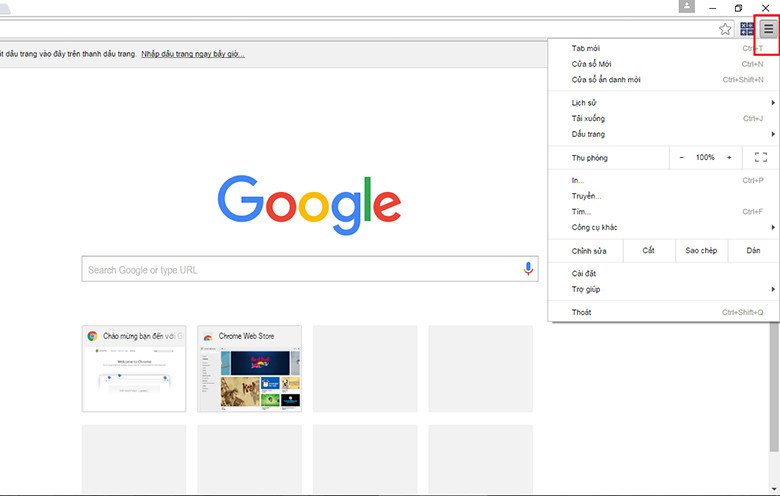 Giao diện trình duyệt web Google Chrome với các tab đang mở, chuẩn bị cho thao tác xóa lịch sử tìm kiếm trên laptop.
Bước 3: Tiếp theo, trong phần “Nâng cao” hoặc “Cơ bản”, bạn hãy tích chọn vào các loại dữ liệu mà mình muốn xóa. Các tùy chọn phổ biến bao gồm “Lịch sử duyệt web”, “Cookie và dữ liệu trang web khác” và “Tệp và hình ảnh được lưu trong bộ nhớ đệm”. Bạn cũng có thể chọn xóa lịch sử tải xuống hoặc dữ liệu tự động điền biểu mẫu. Sau khi chọn xong, nhấp vào nút “Xóa dữ liệu” để hoàn tất.
Hướng Dẫn Xóa Lịch Sử Trên Các Trình Duyệt Phổ Biến Khác
Không chỉ Chrome, việc xóa lịch sử tìm kiếm trên laptop cũng quan trọng đối với các trình duyệt khác như Mozilla Firefox và Microsoft Edge. Mỗi trình duyệt có giao diện và các bước thực hiện hơi khác nhau một chút, nhưng nguyên lý cơ bản vẫn tương tự.
Xóa Lịch Sử Trên Mozilla Firefox
Firefox là một trình duyệt mã nguồn mở được đánh giá cao về quyền riêng tư. Để xóa lịch sử duyệt web trên Firefox, bạn làm như sau:
Mở Firefox, sau đó nhấp vào biểu tượng ba dấu gạch ngang (menu) ở góc trên bên phải. Chọn “Thư viện” (Library), rồi chọn “Lịch sử” (History). Trong menu lịch sử, bạn có thể chọn “Xóa lịch sử gần đây…” (Clear Recent History…). Một cửa sổ sẽ hiện ra cho phép bạn chọn khoảng thời gian và loại dữ liệu muốn xóa, tương tự như Chrome. Sau khi chọn xong, nhấp “OK” để làm sạch lịch sử laptop.
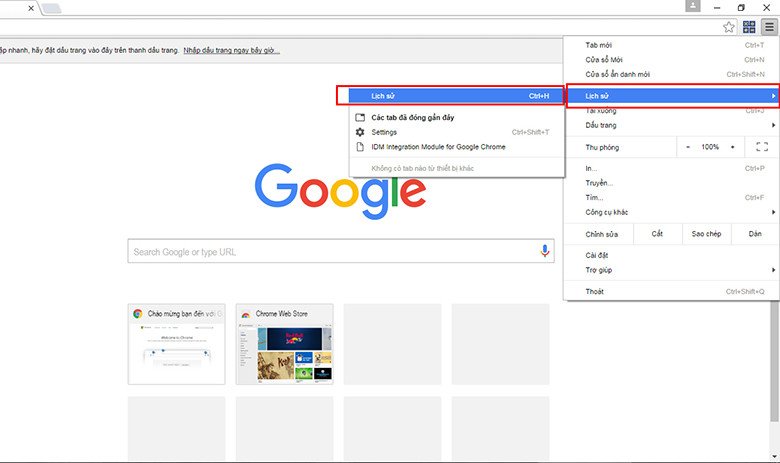 Menu cài đặt của trình duyệt Chrome hiển thị tùy chọn "Lịch sử" để truy cập và xóa lịch sử duyệt web.
Xóa Lịch Sử Trên Microsoft Edge
Microsoft Edge, trình duyệt mặc định của Windows 10 và 11, cũng cung cấp các tùy chọn để xóa lịch sử. Mở Microsoft Edge, nhấp vào biểu tượng ba chấm ngang (Settings and more) ở góc trên bên phải. Từ menu, chọn “Cài đặt” (Settings), sau đó chọn “Quyền riêng tư, tìm kiếm và dịch vụ” (Privacy, search, and services). Dưới phần “Xóa dữ liệu duyệt web”, nhấp vào “Chọn nội dung cần xóa” (Choose what to clear). Tại đây, bạn có thể chọn khoảng thời gian và các loại dữ liệu (lịch sử duyệt web, cookie, bộ nhớ đệm) để xóa dữ liệu duyệt web và nhấp “Xóa ngay”.
Quản Lý Lịch Sử Hoạt Động Của Tài Khoản Google
Ngoài lịch sử trình duyệt, lịch sử tìm kiếm trên laptop của bạn còn có thể được lưu trữ trong tài khoản Google, đặc biệt nếu bạn đăng nhập và sử dụng các dịch vụ của Google. Google My Activity là nơi tập trung mọi hoạt động của bạn trên các dịch vụ của Google, bao gồm tìm kiếm, YouTube, Google Maps.
Để quản lý và xóa lịch sử này, bạn cần truy cập vào trang myactivity.google.com. Tại đây, bạn có thể xem lại toàn bộ hoạt động của mình, tìm kiếm các mục cụ thể hoặc xóa hoạt động theo ngày, theo sản phẩm hoặc xóa toàn bộ lịch sử. Google cũng cho phép bạn thiết lập chế độ tự động xóa hoạt động sau một khoảng thời gian nhất định (ví dụ: 3, 18 hoặc 36 tháng), giúp duy trì bảo mật thông tin cá nhân một cách chủ động.
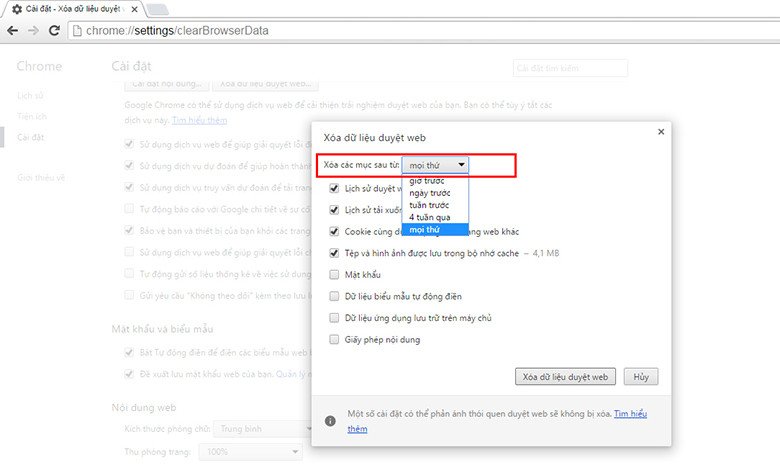 Cửa sổ "Xóa dữ liệu duyệt web" trên Chrome với các tùy chọn khoảng thời gian để người dùng lựa chọn xóa lịch sử tìm kiếm.
Lợi Ích Từ Chế Độ Duyệt Web Ẩn Danh
Để ngăn chặn việc lưu lịch sử tìm kiếm ngay từ đầu, bạn có thể sử dụng chế độ duyệt web ẩn danh (Incognito Mode trên Chrome, Private Browsing trên Firefox, InPrivate trên Edge). Khi sử dụng chế độ này, trình duyệt sẽ không lưu lại lịch sử duyệt web, cookie, dữ liệu trang web hoặc thông tin đã nhập vào biểu mẫu.
Tuy nhiên, điều quan trọng cần lưu ý là chế độ ẩn danh chỉ ngăn trình duyệt lưu thông tin trên thiết bị của bạn. Hoạt động của bạn vẫn có thể hiển thị cho nhà cung cấp dịch vụ Internet, quản trị viên mạng của bạn hoặc các trang web bạn truy cập. Đây là một công cụ hữu ích cho quyền riêng tư tạm thời nhưng không phải là một giải pháp bảo mật hoàn hảo.
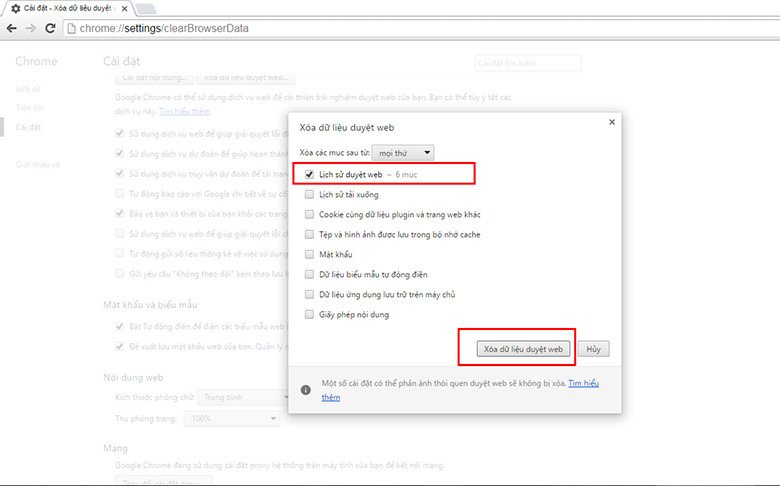 Tùy chọn các loại dữ liệu duyệt web có thể xóa trên laptop, bao gồm lịch sử, cookie và bộ nhớ đệm.
Câu Hỏi Thường Gặp (FAQs)
1. Xóa lịch sử duyệt web có làm tăng tốc độ laptop không?
Có, việc xóa dữ liệu duyệt web như bộ nhớ đệm (cache) và cookie có thể giải phóng dung lượng và giúp trình duyệt tải trang nhanh hơn, từ đó góp phần cải thiện hiệu suất tổng thể của laptop.
2. Chế độ ẩn danh có lưu lịch sử tìm kiếm không?
Không, chế độ ẩn danh (hoặc duyệt web riêng tư) được thiết kế để không lưu lại lịch sử duyệt web, cookie hay dữ liệu trang web trên thiết bị của bạn.
3. Làm thế nào để xóa lịch sử tìm kiếm trên tài khoản Google của tôi?
Bạn có thể xóa lịch sử tìm kiếm liên quan đến tài khoản Google bằng cách truy cập myactivity.google.com, chọn “Hoạt động trên web và ứng dụng” và quản lý hoặc xóa các mục theo ý muốn.
4. Có cách nào để ngăn chặn lịch sử được lưu tự động không?
Ngoài việc sử dụng chế độ ẩn danh, bạn có thể tắt tính năng lưu lịch sử hoạt động trên tài khoản Google thông qua cài đặt My Activity hoặc cấu hình trình duyệt để xóa dữ liệu khi đóng.
5. Xóa lịch sử trình duyệt có xóa lịch sử tải xuống không?
Tùy thuộc vào trình duyệt và tùy chọn bạn chọn. Trong các tùy chọn xóa dữ liệu, thường có một mục riêng để xóa lịch sử tải xuống. Bạn cần tích chọn mục này nếu muốn xóa cả lịch sử download.
6. Xóa cookie có ảnh hưởng gì không?
Xóa cookie sẽ khiến bạn phải đăng nhập lại vào các trang web mà trước đây đã tự động đăng nhập. Một số cài đặt cá nhân trên các trang web cũng có thể bị đặt lại.
7. Lịch sử duyệt web được lưu trữ trong bao lâu?
Hầu hết các trình duyệt lưu trữ lịch sử duyệt web trong khoảng 90 ngày. Tuy nhiên, nếu bạn đã đồng bộ hóa tài khoản, lịch sử có thể được lưu trữ trên máy chủ trong thời gian dài hơn.
Việc nắm vững cách xóa lịch sử tìm kiếm trên laptop là một kỹ năng cơ bản nhưng cực kỳ quan trọng đối với mọi người dùng máy tính. Bằng cách thực hiện các bước đơn giản trên, bạn không chỉ bảo vệ được quyền riêng tư cá nhân mà còn giúp laptop của mình hoạt động trơn tru và hiệu quả hơn. Hãy ghé thăm Shop Bluetooth để cập nhật thêm nhiều kiến thức công nghệ hữu ích khác.
