
Trong thế giới công nghệ phát triển không ngừng, việc sở hữu một chiếc bút cảm ứng cho laptop ASUS đã trở thành nhu cầu thiết yếu đối với nhiều người dùng, từ các nhà thiết kế đồ họa, sinh viên đến dân văn phòng. Công cụ này mang lại sự linh hoạt và nâng cao trải nghiệm sử dụng. Tuy nhiên, một trong những câu hỏi phổ biến nhất là liệu chiếc laptop ASUS của bạn có thực sự tương thích với bút cảm ứng hay không.
Tại Sao Bút Cảm Ứng Quan Trọng Với Laptop ASUS Hiện Đại?
Ngày nay, bút cảm ứng không chỉ là một phụ kiện đơn thuần mà còn là công cụ mở rộng đáng giá cho chiếc laptop ASUS của bạn. Nó cho phép người dùng tương tác trực tiếp và trực quan với màn hình, mang lại độ chính xác cao hơn so với việc sử dụng chuột hay bàn di chuột truyền thống. Đặc biệt đối với các tác vụ yêu cầu sự tỉ mỉ như vẽ minh họa, chỉnh sửa ảnh, hoặc ghi chú nhanh trong các buổi họp hay giảng đường, một chiếc bút stylus chất lượng có thể nâng cao hiệu suất làm việc lên đáng kể.
Nhiều dòng laptop ASUS hiện đại, đặc biệt là các mẫu 2-trong-1 hoặc có màn hình cảm ứng, được thiết kế để phát huy tối đa tiềm năng của bút kỹ thuật số. Với khả năng nhận diện áp lực và góc nghiêng, người dùng có thể tạo ra những nét vẽ chân thực, ghi lại ý tưởng một cách tự nhiên như khi viết trên giấy. Điều này không chỉ giúp tối ưu hóa quy trình sáng tạo mà còn biến chiếc laptop thành một công cụ đa năng hơn, phục vụ mọi nhu cầu từ công việc đến giải trí.
Kiểm Tra Khả Năng Tương Thích Bút Cảm Ứng Cho Laptop ASUS
Việc xác định khả năng tương thích của bút cảm ứng với chiếc laptop ASUS là bước đầu tiên và quan trọng nhất trước khi bạn quyết định mua sắm. Có một số phương pháp đáng tin cậy để bạn có thể kiểm tra thông tin này một cách chính xác. Việc tìm hiểu kỹ lưỡng sẽ giúp bạn tránh mua phải sản phẩm không tương thích, gây lãng phí thời gian và tiền bạc.
Tra Cứu Danh Sách Hỗ Trợ Chính Thức Từ ASUS
ASUS thường xuyên cung cấp một danh sách các mẫu laptop hỗ trợ bút cảm ứng trên trang web hỗ trợ của họ. Đây là nguồn thông tin chính xác và đáng tin cậy nhất. Để tra cứu, bạn cần biết tên mẫu laptop chính xác của mình. Sau đó, bạn có thể truy cập vào danh sách tổng hợp này để kiểm tra xem model của bạn có nằm trong số những thiết bị được hỗ trợ hay không. Việc này thường được thực hiện thông qua một tệp PDF hoặc trang web chuyên biệt.
Hướng Dẫn Chi Tiết Trên Website Chính Thức Của ASUS
Nếu mẫu thiết bị của bạn không được liệt kê trong danh sách tổng hợp hoặc bạn muốn kiểm tra thông tin chi tiết hơn, trang web chính thức của ASUS là điểm đến tiếp theo. Quá trình kiểm tra khá đơn giản và bạn có thể thực hiện theo các bước sau. Đầu tiên, hãy truy cập trang web chính thức của ASUS tại asus.com/vn.
Sau khi vào trang web, bạn cần tìm biểu tượng tìm kiếm, thường là một kính lúp, và nhấp vào đó. Tiếp theo, nhập tên mẫu laptop của bạn vào ô tìm kiếm và nhấn Enter. Ví dụ, nếu bạn đang tìm kiếm thông tin cho một mẫu như UX482EA, bạn sẽ nhập “UX482EA” vào ô tìm kiếm.

Khi kết quả tìm kiếm hiển thị, bạn sẽ thấy sản phẩm của mình. Hãy chọn mục “Tìm hiểu thêm” để truy cập vào trang thông tin chi tiết của sản phẩm. Bước này sẽ dẫn bạn đến một trang mới với nhiều tab thông tin khác nhau liên quan đến chiếc laptop của bạn.
 Chọn tìm hiểu thêm để xem thông số kỹ thuật bút cảm ứng cho laptop ASUS
Trên trang sản phẩm, tìm và chọn tab “Thông số kỹ thuật”. Đây là nơi ASUS liệt kê tất cả các tính năng và phần cứng của thiết bị. Cuộn xuống và tìm mục “Màn hình”. Tại đây, bạn sẽ thấy thông tin về việc hỗ trợ bút cảm ứng hoặc bút stylus. Thông thường, nếu có, sẽ có dòng chữ như “hỗ trợ bút cảm ứng ASUS Pen” hoặc tương tự.
 Truy cập thông số kỹ thuật để kiểm tra tương thích bút cảm ứng cho laptop ASUS
Việc kiểm tra này sẽ cung cấp cho bạn thông tin chính xác nhất về khả năng tương thích của thiết bị. Nếu sau tất cả các bước này mà bạn vẫn không tìm thấy thông tin mình cần, việc liên hệ trực tiếp với trung tâm dịch vụ khách hàng của ASUS là lựa chọn tốt nhất để nhận được sự hỗ trợ chuyên nghiệp.
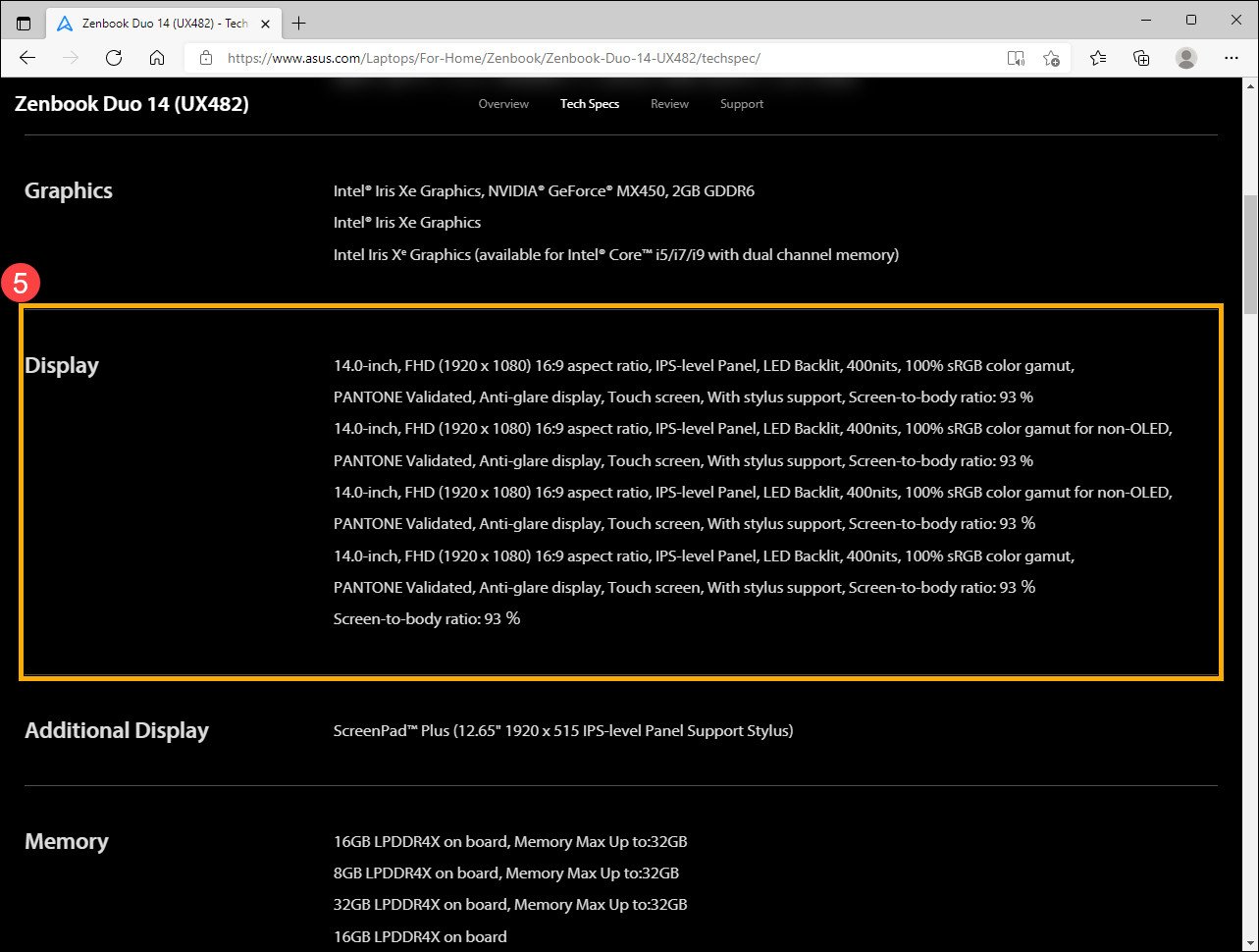 Kiểm tra mục màn hình để xác định hỗ trợ bút cảm ứng cho laptop ASUS
Các Yếu Tố Cần Lưu Ý Khi Chọn Bút Cảm Ứng Cho Laptop ASUS
Khi đã xác định laptop ASUS của bạn tương thích với bút cảm ứng, việc lựa chọn một chiếc bút stylus phù hợp cũng rất quan trọng. Có nhiều yếu tố kỹ thuật ảnh hưởng đến trải nghiệm sử dụng, mà bạn nên cân nhắc để đảm bảo hiệu suất tốt nhất. Sự khác biệt về công nghệ có thể ảnh hưởng lớn đến độ chính xác và cảm giác khi viết hoặc vẽ.
Các yếu tố chính bao gồm công nghệ màn hình (EMR hay AES), độ nhạy áp lực, tính năng từ chối lòng bàn tay, độ trễ và thời lượng pin. Công nghệ EMR (Electro-Magnetic Resonance) thường được tìm thấy trên các thiết bị Wacom, không cần pin cho bút. Trong khi đó, AES (Active Electrostatic) thường yêu cầu pin cho bút và có thể mang lại độ chính xác cao với các cấp độ áp lực khác nhau, ví dụ như bút cảm ứng ASUS Pen hỗ trợ 4096 cấp độ áp lực, mang lại cảm giác viết vẽ tự nhiên.
Độ nhạy áp lực càng cao, khả năng tạo ra các nét đậm nhạt, mảnh to càng linh hoạt, rất lý tưởng cho các tác phẩm nghệ thuật kỹ thuật số. Tính năng từ chối lòng bàn tay (Palm Rejection) cho phép bạn đặt tay lên màn hình mà không sợ các thao tác không mong muốn, giúp trải nghiệm viết và vẽ thoải mái hơn. Độ trễ thấp là yếu tố then chốt để đảm bảo nét vẽ xuất hiện ngay lập tức sau khi bút chạm màn hình, mang lại cảm giác mượt mà và tự nhiên nhất. Cuối cùng, thời lượng pin của bút cũng là một cân nhắc quan trọng để đảm bảo bạn có thể sử dụng liên tục trong thời gian dài.
Một Số Dòng Laptop ASUS Thường Hỗ Trợ Bút Cảm Ứng
ASUS đã và đang tích hợp khả năng hỗ trợ bút cảm ứng vào nhiều dòng laptop của mình để đáp ứng nhu cầu đa dạng của người dùng. Một số dòng máy tính xách tay của ASUS nổi tiếng với khả năng tương thích bút stylus bao gồm ZenBook Flip, VivoBook Flip và một số mẫu thuộc dòng ProArt StudioBook hay ROG Flow.
Dòng ZenBook Flip và VivoBook Flip là những chiếc laptop 2-trong-1 có màn hình xoay 360 độ, cho phép chuyển đổi linh hoạt giữa chế độ laptop và tablet. Điều này làm cho chúng trở thành nền tảng lý tưởng để sử dụng bút cảm ứng, phù hợp cho việc ghi chú, phác thảo hoặc thiết kế. Các dòng này thường đi kèm với công nghệ màn hình cảm ứng chất lượng cao, tối ưu cho bút stylus.
Đối với những người làm việc chuyên nghiệp trong lĩnh vực sáng tạo, các mẫu ProArt StudioBook được thiết kế để mang lại hiệu suất mạnh mẽ và trải nghiệm vẽ chính xác với bút cảm ứng. Ngay cả một số mẫu gaming như ROG Flow X13 hay X16 cũng được trang bị màn hình cảm ứng và hỗ trợ bút, mở rộng khả năng sử dụng cho game thủ muốn phác thảo ý tưởng hoặc chỉnh sửa nội dung. Tuy nhiên, điều quan trọng cần nhớ là không phải tất cả các model trong mỗi dòng đều hỗ trợ bút cảm ứng cho laptop ASUS; người dùng vẫn cần kiểm tra thông số kỹ thuật cụ thể của từng model để đảm bảo tương thích.
Câu Hỏi Thường Gặp (FAQs)
- Bút cảm ứng ASUS có tương thích với mọi laptop ASUS không?
Không, không phải mọi laptop ASUS đều hỗ trợ bút cảm ứng. Khả năng tương thích phụ thuộc vào model cụ thể và công nghệ màn hình của máy. - Làm sao để biết laptop ASUS của tôi có màn hình cảm ứng?
Bạn có thể kiểm tra thông số kỹ thuật trên trang web chính thức của ASUS dưới mục “Màn hình” hoặc thử chạm vào màn hình xem có phản hồi không. - Có cần sạc bút cảm ứng cho laptop ASUS không?
Điều này phụ thuộc vào công nghệ của bút. Một số bút cảm ứng hoạt động bằng pin và cần sạc, trong khi các loại sử dụng công nghệ EMR (như một số bút Wacom) thì không. - Tính năng từ chối lòng bàn tay là gì và tại sao nó quan trọng?
Tính năng từ chối lòng bàn tay (Palm Rejection) giúp bạn đặt tay lên màn hình khi sử dụng bút cảm ứng mà không làm ảnh hưởng đến nét vẽ hay thao tác, mang lại trải nghiệm viết vẽ tự nhiên và thoải mái hơn. - Tôi có thể sử dụng bút cảm ứng của hãng khác cho laptop ASUS không?
Có thể, nhưng không phải lúc nào cũng đảm bảo tương thích hoàn hảo. Tốt nhất nên sử dụng bút cảm ứng được ASUS khuyến nghị hoặc có công nghệ tương thích (ví dụ: AES, MPP). - Giá của một chiếc bút cảm ứng cho laptop ASUS là bao nhiêu?
Giá của bút cảm ứng rất đa dạng, từ vài trăm nghìn đến vài triệu đồng, tùy thuộc vào tính năng, công nghệ và thương hiệu. - Bút cảm ứng có cần driver để hoạt động không?
Hầu hết các bút cảm ứng hiện đại kết nối qua Bluetooth hoặc công nghệ tích hợp thường hoạt động “cắm và chạy”. Tuy nhiên, một số bút chuyên nghiệp có thể yêu cầu cài đặt driver để mở khóa đầy đủ tính năng. - Làm cách nào để khắc phục khi bút cảm ứng không hoạt động?
Đảm bảo bút đã được sạc (nếu có pin), kiểm tra kết nối Bluetooth (nếu là bút Bluetooth), khởi động lại máy tính, hoặc cập nhật driver (nếu cần).
Việc xác định khả năng tương thích của bút cảm ứng cho laptop ASUS là rất quan trọng để tối ưu hóa trải nghiệm làm việc và sáng tạo. Bằng cách thực hiện các bước kiểm tra trên trang web chính thức hoặc tham khảo danh sách hỗ trợ, bạn có thể dễ dàng tìm được thông tin cần thiết. Một khi đã có chiếc bút phù hợp, bạn sẽ mở khóa được nhiều tiềm năng hơn từ chiếc laptop của mình, nâng cao hiệu suất làm việc và sự linh hoạt. Hãy luôn tìm hiểu kỹ thông tin sản phẩm và lựa chọn bút cảm ứng chất lượng để có trải nghiệm tốt nhất cùng Shop Bluetooth.
