
Màn hình khóa trên laptop đóng vai trò quan trọng trong việc bảo vệ dữ liệu cá nhân, nhưng đôi khi lại trở thành rào cản cho sự tiện lợi. Nếu bạn đang tìm kiếm cách tắt khóa màn hình laptop để truy cập thiết bị nhanh chóng hơn, bài viết này sẽ cung cấp những hướng dẫn chi tiết và an toàn nhất. Hãy cùng tìm hiểu các phương pháp hiệu quả để tối ưu hóa trải nghiệm sử dụng laptop của bạn.
Lợi Ích và Rủi Ro Khi Vô Hiệu Hóa Màn Hình Khóa Laptop
Việc tắt yêu cầu mật khẩu khi đăng nhập hoặc sau khi thức dậy từ chế độ ngủ mang lại nhiều tiện ích rõ rệt. Người dùng sẽ không cần phải mất thời gian nhập mật khẩu mỗi khi khởi động máy hoặc tiếp tục công việc đang dang dở, giúp tiết kiệm đáng kể thời gian và nâng cao hiệu suất làm việc. Điều này đặc biệt hữu ích đối với những người sử dụng laptop trong môi trường cá nhân, nơi an ninh vật lý đã được đảm bảo.
Tuy nhiên, việc vô hiệu hóa màn hình khóa cũng tiềm ẩn những rủi ro bảo mật đáng kể. Nếu laptop của bạn chứa các thông tin nhạy cảm hoặc dữ liệu quan trọng, việc không đặt mật khẩu có thể khiến chúng dễ bị truy cập trái phép hoặc đánh cắp. Theo thống kê, khoảng 40% các sự cố mất dữ liệu cá nhân trên laptop đều bắt nguồn từ việc thiếu các lớp bảo mật cơ bản. Do đó, trước khi quyết định gỡ bỏ mật khẩu màn hình khóa, bạn cần cân nhắc kỹ lưỡng giữa sự tiện lợi và mức độ an toàn cho dữ liệu của mình.
Chuẩn Bị Trước Khi Tắt Khóa Màn Hình Laptop
Trước khi thực hiện các bước tắt khóa màn hình laptop, việc chuẩn bị kỹ lưỡng là vô cùng quan trọng để đảm bảo quá trình diễn ra suôn sẻ và an toàn. Đầu tiên, hãy chắc chắn rằng bạn đã sao lưu tất cả dữ liệu quan trọng. Mặc dù các phương pháp vô hiệu hóa màn hình khóa thường không gây mất dữ liệu, nhưng việc sao lưu luôn là một biện pháp phòng ngừa cần thiết để tránh những rủi ro không mong muốn có thể xảy ra.
Thứ hai, bạn cần xác định rõ loại tài khoản đang sử dụng trên laptop: tài khoản cục bộ (Local Account) hay tài khoản Microsoft (Microsoft Account). Sự khác biệt này sẽ ảnh hưởng đến các bước thực hiện, đặc biệt là khi bạn muốn bỏ qua màn hình đăng nhập Windows. Các phương pháp để tắt mật khẩu Windows cho tài khoản Microsoft thường yêu cầu chuyển đổi sang tài khoản cục bộ trước, điều này sẽ được giải thích chi tiết hơn trong các phần tiếp theo.

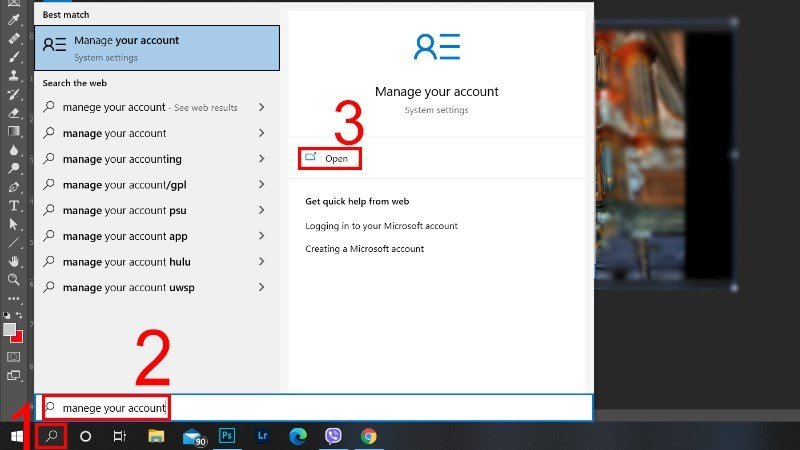 Tìm kiếm và mở Manage your account
Cách Tắt Yêu Cầu Mật Khẩu Đăng Nhập Bằng netplwiz
Công cụ netplwiz là một trong những cách phổ biến và hiệu quả nhất để tắt yêu cầu mật khẩu khi khởi động trên Windows 10. Phương pháp này cho phép bạn cấu hình hệ thống tự động đăng nhập vào tài khoản người dùng đã chọn mà không cần nhập bất kỳ thông tin xác thực nào. Đây là lựa chọn lý tưởng cho những người dùng máy tính cá nhân và muốn giảm bớt các bước đăng nhập.
Để thực hiện cách tắt khóa màn hình laptop này, bạn có thể áp dụng trên nhiều dòng laptop khác nhau, từ các mẫu phổ biến như Dell, HP đến các dòng cao cấp như MacBook (khi chạy Windows thông qua Bootcamp) hay Thinkpad. Quá trình này khá đơn giản và chỉ bao gồm vài bước cơ bản. Đầu tiên, hãy nhấn tổ hợp phím Windows + R để mở hộp thoại Run. Tiếp theo, trong ô “Open”, bạn nhập lệnh netplwiz rồi nhấn Enter hoặc OK.
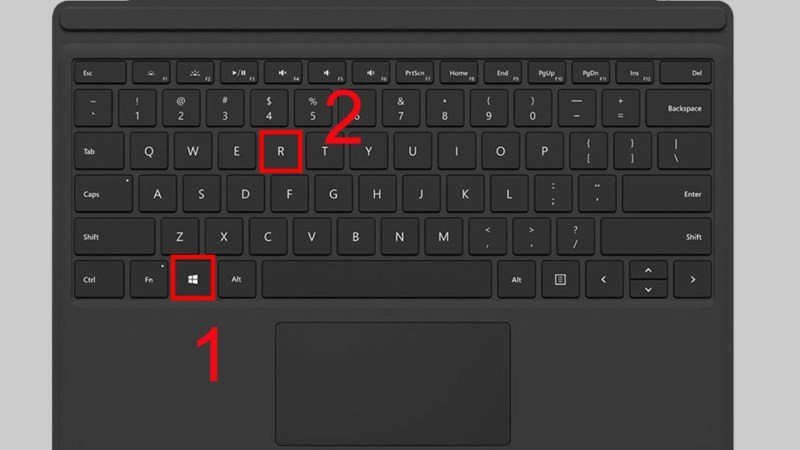 Nhấn tổ hợp Windows + R
Cửa sổ “User Accounts” sẽ xuất hiện. Tại đây, bạn chọn tài khoản người dùng mà bạn muốn bỏ mật khẩu đăng nhập bằng cách nhấp chuột vào tên tài khoản đó. Sau đó, hãy bỏ chọn mục “Users must enter a user name and password to use this computer”. Đây là bước quan trọng nhất để hệ thống không còn yêu cầu mật khẩu khi đăng nhập.
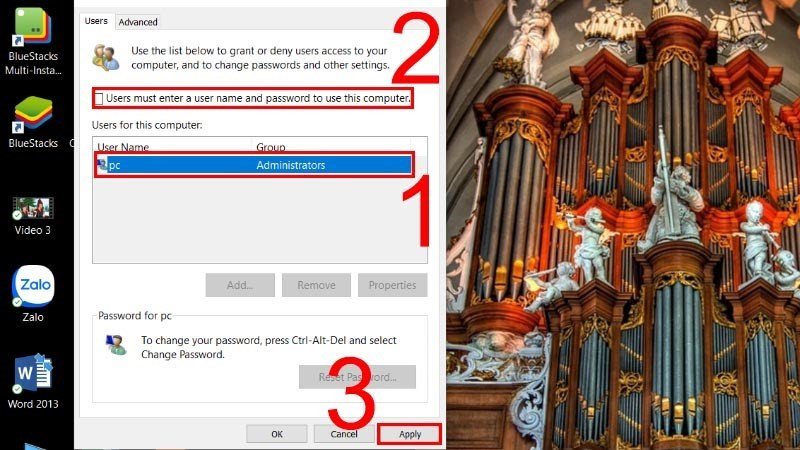 Chọn tài khoản mà bạn muốn tắt mật khẩu
Cuối cùng, sau khi bỏ chọn, bạn nhấn nút Apply. Một hộp thoại nhỏ sẽ hiện ra yêu cầu bạn nhập mật khẩu hiện tại của tài khoản để xác nhận thay đổi. Bạn cần nhập mật khẩu hai lần vào các ô tương ứng, sau đó nhấn OK để hoàn tất. Kể từ lần khởi động tiếp theo, máy tính của bạn sẽ tự động đăng nhập vào tài khoản đã chọn mà không cần nhập mật khẩu laptop.
Phương Pháp Gỡ Bỏ Mật Khẩu Đăng Nhập Qua Cài Đặt Windows
Ngoài netplwiz, bạn cũng có thể tắt yêu cầu mật khẩu đăng nhập trực tiếp thông qua cài đặt của Windows. Phương pháp này đặc biệt hữu ích khi bạn muốn có cái nhìn tổng quan hơn về các tùy chọn đăng nhập và loại bỏ các phương thức xác thực khác như mã PIN hay Windows Hello. Tuy nhiên, cần lưu ý rằng cách tắt khóa màn hình laptop này chỉ áp dụng hiệu quả cho tài khoản cục bộ trên máy tính.
Tắt Mật Khẩu Cho Tài Khoản Microsoft
Nếu bạn đang sử dụng tài khoản Microsoft để đăng nhập vào Windows, hệ thống sẽ đồng bộ hóa một số cài đặt và mật khẩu trực tuyến. Để gỡ bỏ mật khẩu màn hình khóa hoàn toàn, bạn cần chuyển tài khoản Microsoft sang tài khoản cục bộ trước. Từ thanh tìm kiếm của Windows, bạn gõ “Manage your account” và chọn kết quả tương ứng. Trong cửa sổ Settings, tìm và chọn “Sign in with a local account instead”.
Hệ thống sẽ yêu cầu bạn xác nhận mật khẩu hiện tại hoặc mã PIN của tài khoản Microsoft để đảm bảo tính bảo mật. Sau khi xác minh, bạn sẽ được hướng dẫn để tạo một tài khoản cục bộ mới với tên người dùng và mật khẩu (hoặc để trống mật khẩu nếu bạn muốn không cần nhập mật khẩu laptop). Khi hoàn tất, bạn đã thành công trong việc chuyển đổi tài khoản và có thể áp dụng các bước tắt mật khẩu Windows cho tài khoản cục bộ.
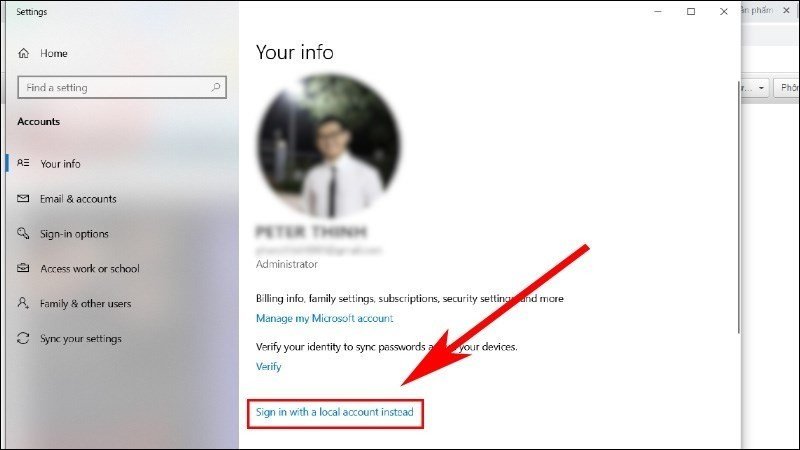 Thao tác đổi mật khẩu
Vô Hiệu Hóa Mật Khẩu Cho Tài Khoản Cục Bộ
Đối với tài khoản cục bộ, việc vô hiệu hóa màn hình khóa đơn giản hơn nhiều. Bạn chỉ cần vào thanh tìm kiếm và gõ “sign-in options”, sau đó chọn “Sign-in options” từ kết quả hiển thị. Trong cửa sổ Settings, tìm mục “Password” và nhấp vào nút “Change”.
Một cửa sổ mới sẽ yêu cầu bạn xác nhận mật khẩu hiện tại của tài khoản. Sau khi nhập và nhấn Next, bạn sẽ thấy các trường để tạo mật khẩu mới. Để tắt khóa màn hình laptop hoàn toàn, bạn chỉ cần để trống tất cả các trường “New password”, “Confirm password” và “Password hint”, sau đó nhấn Next và Finish. Điều này sẽ đặt mật khẩu của bạn thành trống, cho phép máy tính tự động đăng nhập mà không cần bất kỳ thao tác nào.
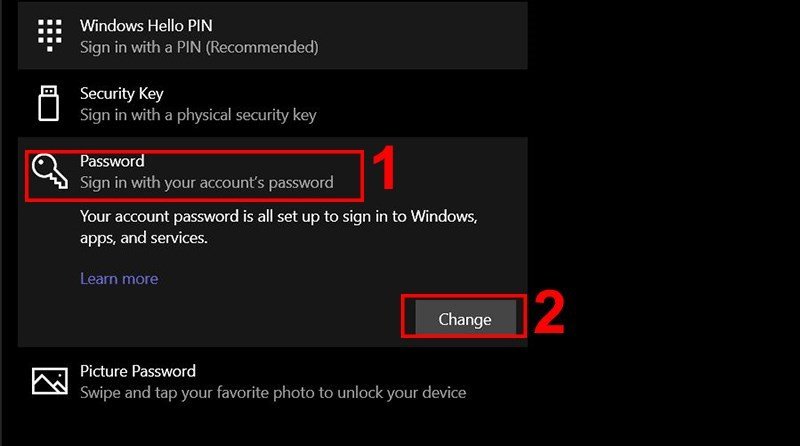 Thay đổi mật khẩu máy tính
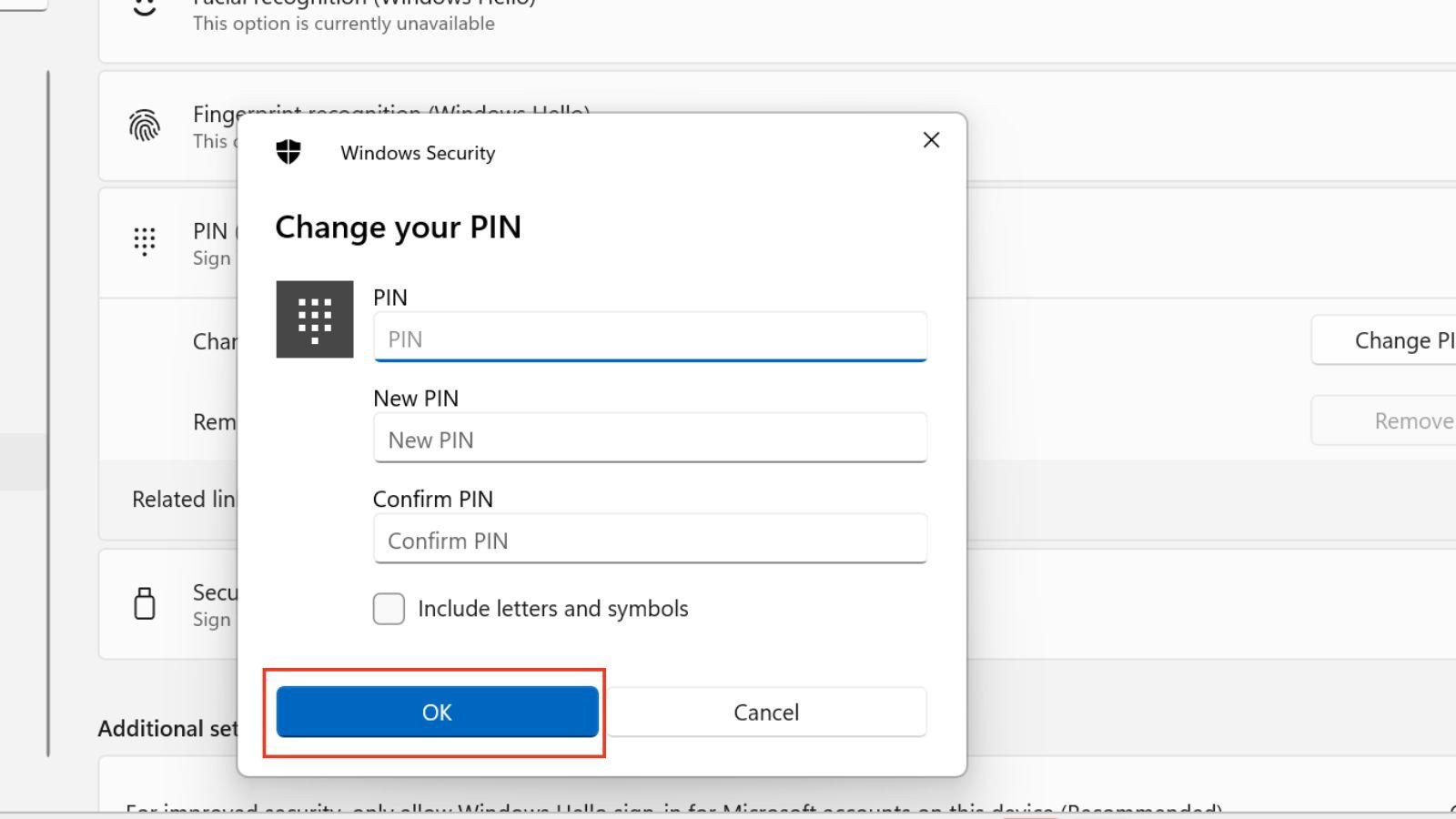 Nhập mật khẩu mới
Tự Động Đăng Nhập Máy Tính Với Registry Editor
Registry Editor là một cơ sở dữ liệu mạnh mẽ lưu trữ các cài đặt cấu hình cho hệ điều hành Windows và các ứng dụng. Việc chỉnh sửa Registry có thể giúp bạn đạt được mục tiêu tắt yêu cầu mật khẩu khi khởi động bằng cách bật tính năng đăng nhập tự động. Tuy nhiên, đây là một phương pháp nâng cao và yêu cầu sự cẩn trọng cao độ, bởi vì bất kỳ thay đổi không chính xác nào cũng có thể gây ra lỗi nghiêm trọng cho hệ thống của bạn.
Để bắt đầu, hãy nhấn tổ hợp phím Windows + R, gõ regedit vào hộp thoại Run và nhấn Enter. Khi cửa sổ Registry Editor mở ra, bạn cần điều hướng đến đường dẫn sau: HKEY_LOCAL_MACHINESoftwareMicrosoftWindows NTCurrentVersionWinlogon. Trong thư mục Winlogon, bạn sẽ tìm thấy hoặc cần tạo một vài giá trị để kích hoạt tính năng không cần nhập mật khẩu laptop.
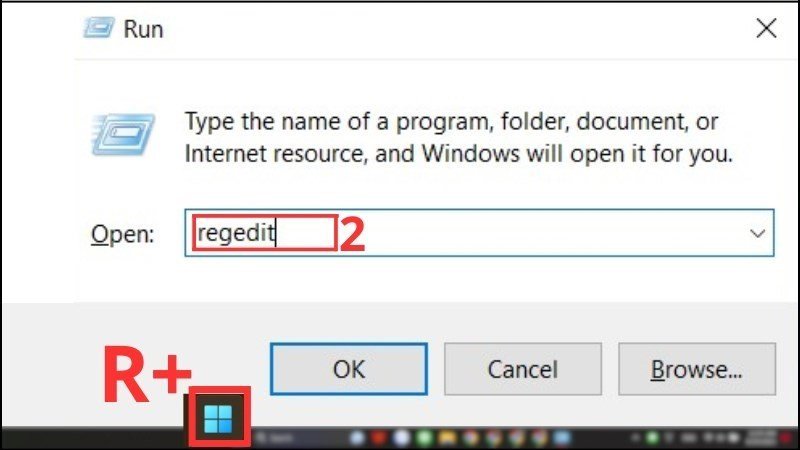 Bấm tổ hợp phím Windows + R > Gõ regedit > Nhấn Enter
Tìm giá trị AutoAdminLogon. Nếu nó không tồn tại, bạn có thể tạo một giá trị chuỗi mới (String Value) và đặt tên là AutoAdminLogon. Sau đó, nhấp đúp vào nó và thay đổi dữ liệu giá trị (Value data) từ 0 thành 1. Tiếp theo, bạn cần đảm bảo có các giá trị DefaultUserName và DefaultPassword. DefaultUserName phải chứa tên tài khoản bạn muốn tự động đăng nhập. Nếu chưa có, tạo một giá trị chuỗi mới tên DefaultUserName và nhập tên tài khoản của bạn. Đối với DefaultPassword, bạn cũng tạo một giá trị chuỗi mới và nhập mật khẩu của tài khoản vào đây. Lưu ý rằng mật khẩu sẽ được lưu dưới dạng văn bản thuần túy (plain text), làm giảm mức độ bảo mật.
Sau khi thực hiện tất cả các thay đổi cần thiết, đóng Registry Editor và khởi động lại máy tính. Khi máy khởi động lại, Windows sẽ tự động đăng nhập vào tài khoản đã cấu hình mà không yêu cầu bạn nhập mật khẩu. Đây là cách tắt khóa màn hình laptop khá hiệu quả nhưng cần được thực hiện một cách chính xác để tránh các vấn đề không mong muốn.
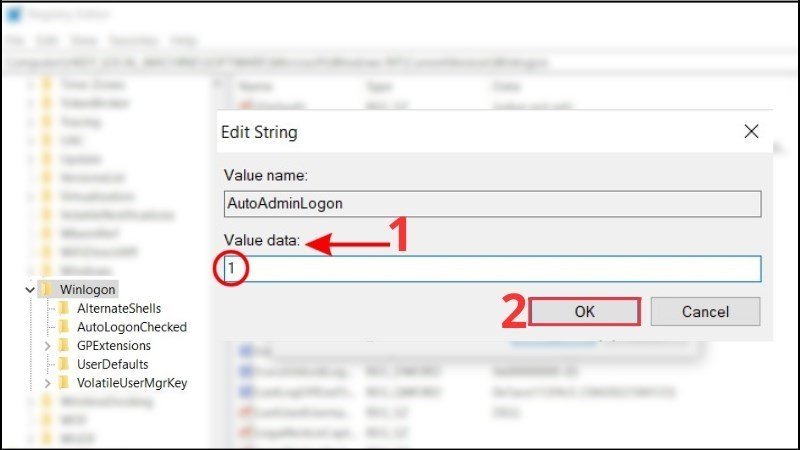 Sửa đổi giá trị trong mục Value data từ 0 thành 1
Bật Đăng Nhập Tự Động An Toàn Hơn Với Công Cụ AutoLogon
Nếu việc chỉnh sửa Registry thủ công khiến bạn lo ngại về độ phức tạp và rủi ro, công cụ AutoLogon từ Sysinternals (một bộ tiện ích của Microsoft) cung cấp một giải pháp an toàn và thân thiện hơn để bật đăng nhập tự động mà không cần mật khẩu. Tiện ích này được thiết kế để đơn giản hóa quá trình cấu hình đăng nhập tự động, đồng thời mã hóa mật khẩu để tăng cường bảo mật so với việc lưu trữ mật khẩu dưới dạng văn bản thuần túy trong Registry.
Để sử dụng AutoLogon cho việc tắt khóa màn hình laptop, bạn cần truy cập trang web chính thức của Microsoft để tải công cụ về. Sau khi tải xuống tệp zip, giải nén và chạy tệp Autologon.exe (hoặc autologon64.exe nếu bạn dùng hệ điều hành 64-bit) với quyền quản trị viên. Khi khởi chạy, bạn sẽ cần đồng ý với các điều khoản cấp phép sử dụng để tiếp tục.
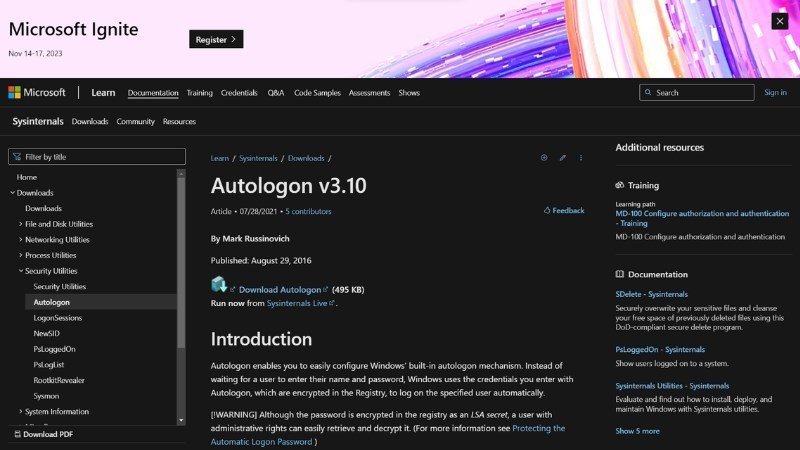 Tải Autologon xuống
Trong giao diện của AutoLogon, bạn sẽ thấy các trường để nhập tên tài khoản người dùng, tên miền (domain nếu có) và mật khẩu mà bạn muốn sử dụng để đăng nhập tự động. Sau khi điền đầy đủ thông tin, nhấp vào nút Enable. Công cụ sẽ xử lý phần còn lại, bao gồm việc mã hóa mật khẩu và cấu hình các khóa Registry cần thiết một cách tự động. Khi bạn nhận được thông báo “Autologon successfully configured. The autologon password is encrypted”, điều đó có nghĩa là bạn đã thiết lập thành công bỏ qua màn hình đăng nhập Windows một cách an toàn.
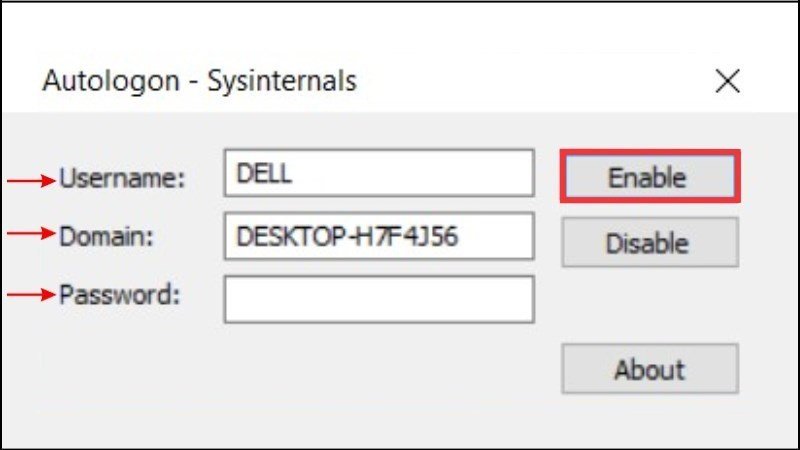 Nhập tài khoản người dùng, domain và mật khẩu > Nhấp chọn nút Enable
Ngăn Chặn Yêu Cầu Mật Khẩu Sau Chế Độ Ngủ/Ngủ Đông
Mặc dù bạn đã thiết lập tắt yêu cầu mật khẩu khi khởi động, Windows vẫn có thể yêu cầu mật khẩu sau khi laptop thức dậy từ chế độ ngủ (Sleep) hoặc ngủ đông (Hibernate). Điều này nhằm tăng cường bảo mật nhưng đôi khi lại gây bất tiện. Để loại bỏ yêu cầu này, bạn có thể sử dụng Group Policy Editor (GPO) – một công cụ mạnh mẽ để quản lý các thiết lập hệ thống, đặc biệt hữu ích cho các phiên bản Windows Pro trở lên.
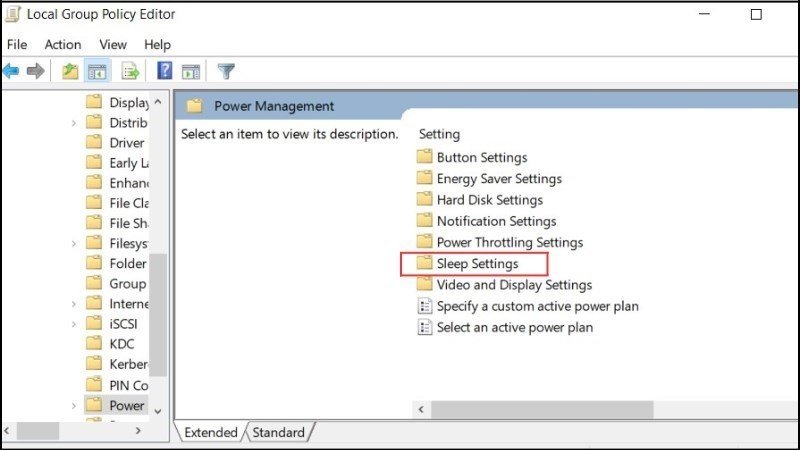
Để bắt đầu, nhấn tổ hợp phím Windows + R, sau đó gõ gpedit.msc vào hộp thoại Run và nhấn Enter. Cửa sổ Local Group Policy Editor sẽ xuất hiện. Tại đây, bạn cần điều hướng qua các thư mục sau: Computer Configuration > Administrative Templates > System > Power Management > Sleep Settings.
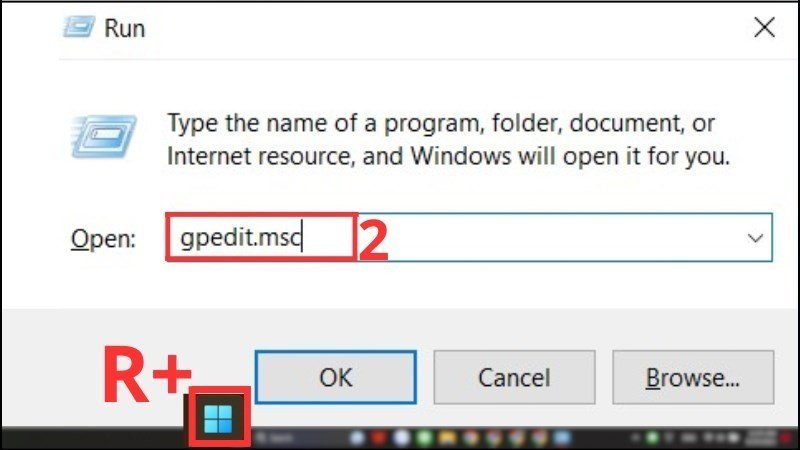 Bấm tổ hợp phím Windows + R > Gõ gpedit.msc
Trong thư mục Sleep Settings, bạn sẽ thấy hai cài đặt quan trọng: “Require a password when a computer wakes on battery (plugged in)” và “Require a password when a computer wakes on AC power (plugged in)”. Để tắt khóa màn hình laptop sau chế độ ngủ cho cả hai trường hợp, bạn cần nhấp đúp vào từng cài đặt một. Trong cửa sổ cấu hình của mỗi mục, chọn “Disabled”, sau đó nhấn Apply và OK. Thực hiện tương tự cho cả hai cài đặt để đảm bảo không có yêu cầu mật khẩu nào xuất hiện khi máy tính của bạn thức dậy.
 Tắt mục Require a password when a computer wakes on battery (plugged in)
Các Giải Pháp Khác Để Vô Hiệu Hóa Khóa Màn Hình Laptop
Ngoài các phương pháp đã nêu trên, Windows còn cung cấp một số tùy chọn khác để quản lý và tắt khóa màn hình laptop, đặc biệt là liên quan đến các phương thức đăng nhập sinh trắc học hoặc việc điều chỉnh thời gian tự động khóa màn hình. Việc tìm hiểu các giải pháp này sẽ giúp bạn có cái nhìn toàn diện hơn và linh hoạt trong việc tùy chỉnh trải nghiệm sử dụng máy tính của mình.
Tắt Khóa Màn Hình Qua Settings (Đối Với PIN, Windows Hello)
Nhiều laptop hiện đại hỗ trợ các phương thức đăng nhập tiện lợi như mã PIN, nhận diện khuôn mặt (Windows Hello Face) hoặc vân tay (Windows Hello Fingerprint). Để vô hiệu hóa màn hình khóa hoàn toàn, bạn cũng cần tắt các tùy chọn này. Bạn truy cập vào Settings > Accounts > Sign-in options. Tại đây, bạn sẽ thấy danh sách các phương thức đăng nhập đã được thiết lập.
Đối với mỗi phương thức (ví dụ: PIN, Windows Hello Face, Windows Hello Fingerprint), bạn hãy nhấp vào và chọn “Remove” hoặc “Change” rồi làm theo hướng dẫn để xóa bỏ chúng. Quá trình này thường yêu cầu bạn xác nhận mật khẩu hiện tại của tài khoản để đảm bảo tính bảo mật. Khi tất cả các phương thức đăng nhập thay thế đã được loại bỏ, bạn có thể áp dụng các bước đã trình bày trước đó để tắt mật khẩu Windows chính.
Điều Chỉnh Thời Gian Tự Động Khóa Màn Hình
Nếu bạn không muốn tắt yêu cầu mật khẩu hoàn toàn nhưng vẫn muốn kéo dài thời gian trước khi màn hình tự động khóa, bạn có thể điều chỉnh cài đặt nguồn điện. Truy cập Settings > System > Power & sleep. Trong phần “Screen” và “Sleep”, bạn có thể thiết lập thời gian mà màn hình sẽ tắt và máy tính chuyển sang chế độ ngủ.
Để ngăn chặn máy tính tự động khóa sau một thời gian không hoạt động, bạn cần mở Power Options (có thể tìm kiếm trong Start Menu). Trong cửa sổ Power Options, chọn “Change plan settings” cho gói năng lượng bạn đang sử dụng. Sau đó, nhấp vào “Change advanced power settings”. Trong cửa sổ Power Options nâng cao, tìm mục “Require a password on wakeup” và đặt nó thành “No” cho cả khi sử dụng pin và cắm sạc. Điều này giúp bạn kiểm soát hoàn toàn khi nào máy tính sẽ yêu cầu mật khẩu sau khi không hoạt động.
Câu Hỏi Thường Gặp Về Việc Tắt Khóa Màn Hình Laptop
Việc tắt khóa màn hình laptop có thể gây ra nhiều thắc mắc, đặc biệt là liên quan đến bảo mật và cách thức hoạt động của hệ điều hành. Dưới đây là những câu hỏi thường gặp nhất mà người dùng quan tâm, cùng với những giải đáp chi tiết để bạn có thể tự tin quản lý thiết bị của mình.
- Quên mật khẩu đăng nhập Windows 10 có tắt khóa màn hình laptop được không?
Nếu bạn quên mật khẩu đăng nhập, việc tắt khóa màn hình laptop trực tiếp sẽ trở nên phức tạp hơn rất nhiều do tính năng bảo mật của Windows. Tuy nhiên, bạn có thể sử dụng tính năng “Reset password” trên màn hình đăng nhập hoặc truy cập trang webaccount.live.com/resetpassword.aspxtừ một thiết bị khác (điện thoại, máy tính bảng) để đặt lại mật khẩu cho tài khoản Microsoft của mình. Sau khi có mật khẩu mới, bạn có thể đăng nhập và tiến hành các bước vô hiệu hóa mật khẩu đã hướng dẫn. - Đặt và đổi mật khẩu trên Windows 10 như thế nào?
Để đặt hoặc đổi mật khẩu trên Windows 10, bạn truy cập Menu Start > biểu tượng Account > Change account settings > Sign-in options > Password. Tại đây, bạn chọn “Add” để đặt mật khẩu mới hoặc “Change” để thay đổi mật khẩu hiện có. Điền mật khẩu mới, xác nhận lại và thêm gợi ý mật khẩu nếu muốn, sau đó nhấn “Finish” để hoàn tất. - Việc vô hiệu hóa màn hình khóa có ảnh hưởng đến bảo mật dữ liệu không?
Có, việc vô hiệu hóa màn hình khóa chắc chắn sẽ làm giảm đáng kể mức độ bảo mật cho dữ liệu của bạn. Bất kỳ ai cũng có thể truy cập laptop và các tệp tin của bạn mà không gặp trở ngại nào. Do đó, phương pháp này chỉ nên được áp dụng cho máy tính cá nhân ở môi trường an toàn, không chứa thông tin nhạy cảm và bạn là người duy nhất sử dụng. - Có thể tắt yêu cầu mật khẩu tạm thời hay không?
Bạn có thể thiết lập để không cần nhập mật khẩu laptop khi khởi động hoặc sau chế độ ngủ, nhưng vẫn giữ mật khẩu cho các tác vụ quản trị hoặc truy cập các tài nguyên mạng. Các phương pháp nhưnetplwizhoặc AutoLogon có thể giúp tự động đăng nhập, nhưng mật khẩu vẫn được lưu trữ (dù mã hóa với AutoLogon), cho phép bạn bật lại yêu cầu mật khẩu dễ dàng. - Phương pháp nào là an toàn nhất để bỏ qua màn hình đăng nhập?
Trong số các phương pháp để bỏ qua màn hình đăng nhập, sử dụng công cụ AutoLogon được coi là an toàn hơn việc chỉnh sửa Registry thủ công. AutoLogon mã hóa mật khẩu trước khi lưu trữ nó trong Registry, giảm thiểu rủi ro bị lộ thông tin mật khẩu dưới dạng văn bản thuần túy. - Liệu các cách này có áp dụng cho Windows 11 không?
Hầu hết các phương pháp cách tắt khóa màn hình laptop được đề cập trong bài viết này đều có thể áp dụng tương tự cho Windows 11, với một số thay đổi nhỏ về giao diện hoặc vị trí cài đặt. Microsoft thường duy trì tính tương thích trong các tính năng cơ bản của hệ điều hành. - Tắt khóa màn hình có giúp máy tính khởi động nhanh hơn không?
Việc tắt khóa màn hình laptop có thể giúp bạn truy cập vào desktop nhanh hơn một chút vì bỏ qua bước nhập mật khẩu. Tuy nhiên, nó không ảnh hưởng đáng kể đến tốc độ khởi động tổng thể của hệ điều hành, vốn phụ thuộc vào cấu hình phần cứng và các ứng dụng khởi động cùng Windows. - Làm sao để phân biệt tài khoản Microsoft và tài khoản cục bộ trên Windows?
Bạn có thể phân biệt tài khoản Microsoft và tài khoản cục bộ bằng cách vào Settings > Accounts > Your info. Nếu bạn thấy địa chỉ email của mình được hiển thị dưới tên tài khoản, đó là tài khoản Microsoft. Nếu không, đó là tài khoản cục bộ.
Việc tìm hiểu cách tắt khóa màn hình laptop là một lựa chọn cá nhân, mang lại sự tiện lợi nhưng cũng đi kèm với những đánh đổi về bảo mật. Bằng cách áp dụng các phương pháp được Shop Bluetooth chia sẻ ở trên, bạn có thể linh hoạt hơn trong việc quản lý quyền truy cập vào thiết bị của mình, đảm bảo trải nghiệm sử dụng phù hợp nhất với nhu cầu và môi trường làm việc của bạn. Chúc bạn thành công!
