
Bàn phím chuột laptop bị liệt là một trong những sự cố khó chịu và phổ biến nhất mà người dùng laptop thường gặp phải. Tình trạng này có thể khiến công việc và trải nghiệm sử dụng máy tính của bạn bị gián đoạn nghiêm trọng. Việc hiểu rõ nguyên nhân và biết cách khắc phục kịp thời không chỉ giúp bạn tiết kiệm thời gian mà còn kéo dài tuổi thọ cho thiết bị. Hãy cùng tìm hiểu chi tiết các giải pháp hiệu quả trong bài viết này.
Nguyên nhân bàn phím chuột laptop bị liệt do phần mềm
Các vấn đề về phần mềm thường là nguyên nhân hàng đầu khiến bàn phím chuột laptop bị liệt hoặc hoạt động không ổn định. Điều này bao gồm từ những cài đặt đơn giản đến các lỗi hệ thống phức tạp hơn. Việc nhận diện đúng nguyên nhân sẽ giúp bạn áp dụng phương pháp khắc phục phù hợp và hiệu quả.
Lỗi driver và hệ điều hành ảnh hưởng thiết bị nhập liệu
Driver chính là “người phiên dịch” giúp hệ điều hành hiểu và giao tiếp với các thành phần phần cứng, bao gồm bàn phím và chuột. Khi driver của bàn phím hoặc chuột (hay còn gọi là Touchpad) bị lỗi, quá cũ, hoặc bị xung đột với các phần mềm khác, chúng có thể ngừng hoạt động hoàn toàn. Chẳng hạn, một driver Touchpad cũ trên Windows 11 có thể gây ra hiện tượng chuột laptop không di chuyển được, trong khi lỗi driver bàn phím có thể khiến bạn không gõ được chữ dù các phím vẫn bình thường. Thậm chí, quá trình cập nhật Windows không thành công cũng có thể làm hỏng driver hiện có, dẫn đến các thiết bị nhập liệu bị liệt.
Các cài đặt hệ thống gây vô hiệu hóa bàn phím chuột
Nhiều dòng laptop hiện đại có tính năng tích hợp để bật/tắt Touchpad hoặc các phím chức năng của bàn phím thông qua tổ hợp phím Fn cùng với một phím F khác (ví dụ: Fn+F7 hoặc Fn+F10). Nếu vô tình nhấn phải tổ hợp phím này, bạn có thể thấy chuột cảm ứng laptop bị đơ hoàn toàn. Ngoài ra, trong cài đặt hệ điều hành Windows, các tùy chọn như “Touchpad Sensitivity” bị tắt, hoặc các tính năng trợ năng như “Filter Keys” hoặc “Sticky Keys” được kích hoạt không đúng cách cũng có thể ảnh hưởng đến khả năng phản hồi của bàn phím, khiến bạn lầm tưởng là bàn phím bị kẹt hay không nhận tín hiệu.

Phần mềm độc hại và xung đột ứng dụng làm liệt bàn phím chuột
Hệ điều hành Windows bị lỗi, nhiễm virus hoặc mã độc là những nguyên nhân phổ biến khác có thể làm cho bàn phím chuột laptop bị liệt. Các phần mềm độc hại có khả năng can thiệp vào các tiến trình hệ thống, làm hỏng driver hoặc chiếm quyền điều khiển các thiết bị nhập liệu, gây ra tình trạng lỗi bàn phím và chuột không hoạt động. Ngoài ra, việc cài đặt các ứng dụng không tương thích hoặc có xung đột với nhau cũng có thể ảnh hưởng đến hoạt động bình thường của Touchpad và bàn phím, khiến chúng tạm thời hoặc vĩnh viễn không phản hồi. Một số ứng dụng giả lập hoặc phần mềm bảo mật quá mức cũng có thể vô tình chặn tín hiệu từ các thiết bị này.
 Màn hình laptop hiển thị lỗi hệ điều hành hoặc cảnh báo virus, nguyên nhân tiềm ẩn khiến bàn phím chuột laptop bị liệt.
Hướng dẫn khắc phục bàn phím chuột laptop bị liệt bằng phần mềm
Khi bàn phím chuột laptop bị liệt do nguyên nhân phần mềm, bạn hoàn toàn có thể tự mình thực hiện một số bước kiểm tra và khắc phục tại nhà. Các giải pháp này thường khá đơn giản và không yêu cầu kiến thức chuyên sâu về kỹ thuật.
Kích hoạt lại thiết bị nhập liệu và kiểm tra cài đặt
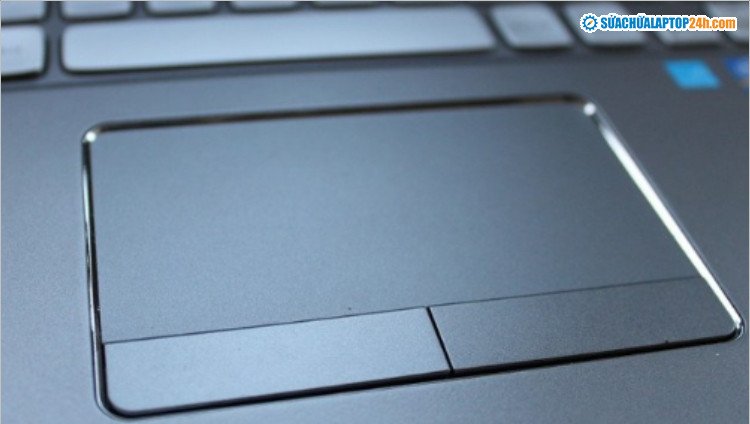
Đầu tiên, hãy thử kích hoạt lại Touchpad hoặc bàn phím bằng tổ hợp phím Fn + phím chức năng (từ F1-F12) trên bàn phím. Mỗi dòng laptop có thể có ký hiệu khác nhau trên các phím F để biểu thị chức năng bật/tắt Touchpad hoặc khóa bàn phím. Hãy tìm biểu tượng hình Touchpad hoặc hình ổ khóa trên các phím F để xác định đúng phím chức năng cần kết hợp. Nếu vẫn không được, bạn nên vào cài đặt Windows. Nhấn tổ hợp phím Windows + I để mở Settings, sau đó chọn Devices. Tại mục Touchpad, đảm bảo rằng trạng thái của Touchpad đang là On. Đối với bàn phím, kiểm tra các tùy chọn Accessibility như Filter Keys hoặc Sticky Keys trong cài đặt dễ dàng truy cập.
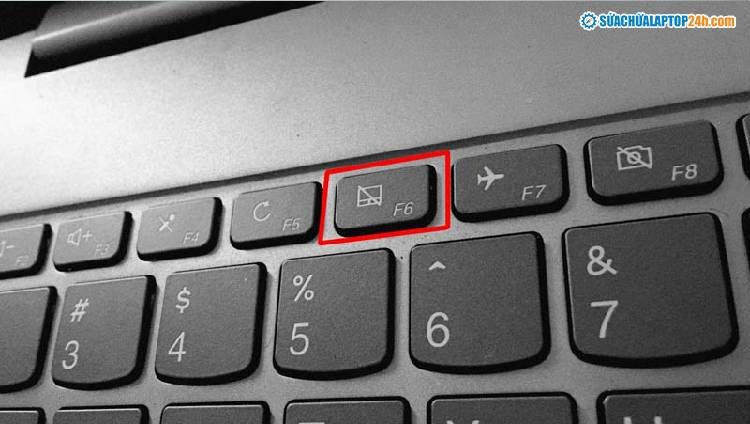 Phím chức năng trên bàn phím laptop có biểu tượng touchpad, dùng để kích hoạt hoặc vô hiệu hóa chuột cảm ứng khi bàn phím chuột laptop bị liệt.
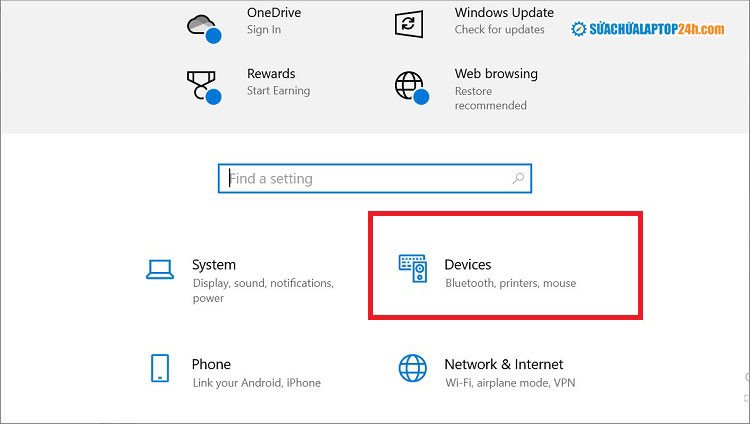 Giao diện cài đặt Windows, chọn mục Devices để kiểm tra và khắc phục lỗi bàn phím chuột laptop bị liệt.
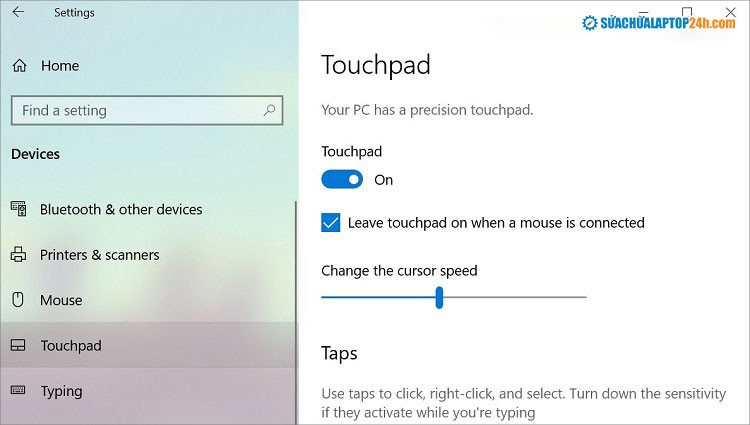 Cài đặt Touchpad trên Windows, điều chỉnh trạng thái On/Off để sửa lỗi chuột cảm ứng khi bàn phím chuột laptop bị liệt.
Cập nhật và cài đặt lại Driver bàn phím chuột
Driver lỗi thời là một trong những nguyên nhân hàng đầu gây ra tình trạng bàn phím chuột laptop bị liệt. Để khắc phục, bạn cần cập nhật driver mới nhất. Nhấn tổ hợp phím Windows + X để mở menu nhanh, sau đó chọn Device Manager. Trong cửa sổ Device Manager, tìm đến mục Mice and other pointing devices (cho chuột/Touchpad) và Keyboards (cho bàn phím). Nhấp chuột phải vào từng thiết bị và chọn Update Driver. Tiếp theo, chọn Search automatically for updated driver software để hệ thống tự động tìm kiếm và cài đặt phiên bản driver phù hợp nhất. Nếu việc cập nhật không hiệu quả, bạn có thể thử gỡ bỏ driver hiện tại (chọn Uninstall device) và khởi động lại máy tính; Windows thường sẽ tự động cài đặt lại driver khi khởi động.
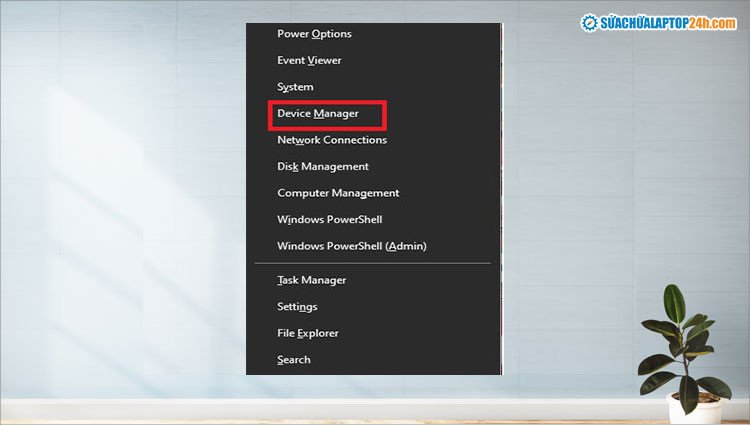 Menu truy cập Device Manager trên Windows, bước quan trọng để cập nhật driver khắc phục tình trạng bàn phím chuột laptop bị liệt.
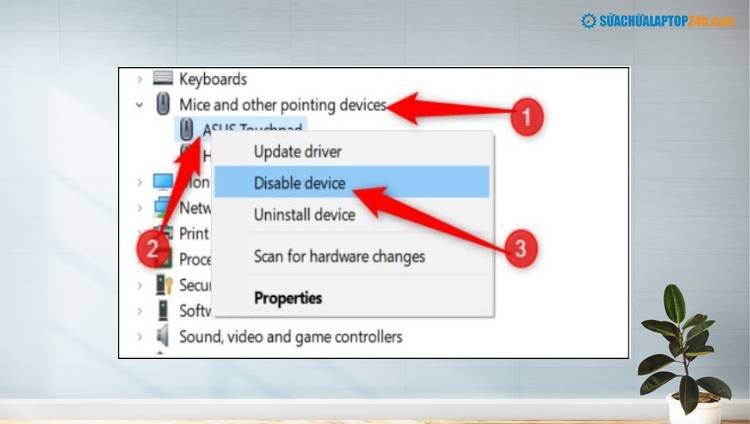 Giao diện Device Manager hiển thị tùy chọn Update Driver, giúp giải quyết lỗi driver gây bàn phím chuột laptop bị liệt.
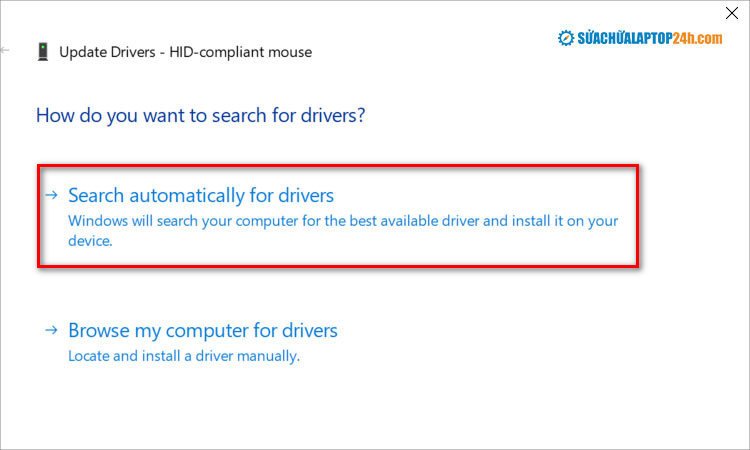 Hộp thoại tìm kiếm driver tự động trên Windows, hỗ trợ cập nhật driver mới nhất khi bàn phím chuột laptop bị liệt.
Quét virus và khôi phục hệ thống để giải quyết sự cố
Nếu bàn phím chuột laptop bị liệt do virus hoặc phần mềm độc hại, việc quét và loại bỏ chúng là điều cần thiết. Sử dụng phần mềm diệt virus uy tín hoặc công cụ bảo mật tích hợp của Windows như Windows Defender để thực hiện quét toàn bộ hệ thống. Các phần mềm độc hại có thể làm hỏng các file hệ thống hoặc driver, gây ra sự cố cho các thiết bị nhập liệu. Trong trường hợp các giải pháp trên không hiệu quả và bạn nghi ngờ lỗi do hệ điều hành, tính năng System Restore (Khôi phục hệ thống) của Windows có thể giúp bạn đưa máy tính về trạng thái hoạt động ổn định trước đó. Điều này sẽ hoàn tác các thay đổi phần mềm gần đây có thể đã gây ra lỗi, giúp khắc phục tình trạng bàn phím chuột laptop không phản hồi.
Nguyên nhân bàn phím chuột laptop bị liệt do phần cứng
Ngoài các vấn đề về phần mềm, bàn phím chuột laptop bị liệt cũng có thể xuất phát từ các lỗi phần cứng. Những nguyên nhân này thường phức tạp hơn và có thể đòi hỏi sự can thiệp của kỹ thuật viên chuyên nghiệp.
Hỏng hóc vật lý và lỗi kết nối cáp trên laptop
Laptop là thiết bị di động, do đó dễ bị ảnh hưởng bởi va đập, rơi rớt hoặc tràn nước. Những sự cố vật lý này có thể làm hỏng các mạch bên trong, đặc biệt là cáp kết nối giữa bàn phím, Touchpad và Mainboard. Nếu cáp tín hiệu của bàn phím hoặc chuột cảm ứng bị lỏng, đứt gãy hoặc oxy hóa, tín hiệu sẽ không được truyền tải, dẫn đến tình trạng bàn phím laptop không gõ được hoặc chuột laptop bị đơ. Thậm chí, chỉ một vết nứt nhỏ trên bề mặt Touchpad cũng có thể ảnh hưởng đến khả năng cảm ứng của nó. Nghiên cứu cho thấy khoảng 15% các trường hợp bàn phím chuột laptop bị liệt là do hỏng hóc vật lý trực tiếp.
Lỗi linh kiện Touchpad, phím bấm và mạch điều khiển
Bản thân các linh kiện phần cứng như Touchpad hoặc từng phím bấm trên bàn phím cũng có thể bị hỏng theo thời gian sử dụng. Đối với Touchpad, nếu bề mặt cảm ứng bị mòn, xước nặng hoặc bộ điều khiển bên trong bị lỗi, nó sẽ không thể nhận diện các thao tác của người dùng. Tương tự, một hoặc nhiều phím trên bàn phím có thể bị liệt do bụi bẩn kẹt bên dưới, bị hỏng công tắc cơ học, hoặc bị chập mạch. Nguy hiểm hơn, lỗi chip I/O (Input/Output) trên Mainboard – bộ phận chịu trách nhiệm điều khiển các thiết bị ngoại vi như bàn phím và chuột – cũng là một nguyên nhân nghiêm trọng. Khi chip I/O hỏng, laptop có thể không nhận bất kỳ thiết bị nhập liệu nào, khiến bạn gặp phải tình trạng bàn phím chuột laptop bị liệt hoàn toàn.
Ảnh hưởng từ nguồn điện và sạc không tương thích
Một nguyên nhân phần cứng ít được chú ý nhưng không kém phần quan trọng là lỗi nguồn điện. Sạc laptop bị hỏng, kém chất lượng hoặc không tương thích với máy có thể cung cấp dòng điện không ổn định. Điều này không chỉ ảnh hưởng đến hiệu suất tổng thể của laptop mà còn có thể gây ra hiện tượng giật, lag hoặc thậm chí là chuột laptop bị đơ hoặc bàn phím không phản hồi đột ngột. Trong một số trường hợp, pin laptop bị chai hoặc hỏng cũng có thể dẫn đến các vấn đề về nguồn điện nội bộ, làm gián đoạn hoạt động của các thiết bị nhập liệu. Việc sử dụng bộ sạc chính hãng và kiểm tra tình trạng pin định kỳ là cần thiết để tránh những sự cố không mong muốn này.
Khi nào cần tìm đến chuyên gia sửa chữa
Mặc dù có nhiều cách để tự khắc phục bàn phím chuột laptop bị liệt tại nhà, nhưng không phải lúc nào bạn cũng có thể tự mình giải quyết được mọi vấn đề. Khi bạn đã thử tất cả các giải pháp phần mềm được đề cập ở trên mà tình trạng lỗi vẫn tiếp diễn, hoặc khi có dấu hiệu rõ ràng của hỏng hóc phần cứng (như bàn phím bị kẹt cứng, touchpad bị nứt vỡ, hay laptop không nhận bất kỳ thiết bị USB nào), đó là lúc bạn nên tìm đến sự hỗ trợ từ các chuyên gia sửa chữa laptop. Việc cố gắng tự tháo lắp hoặc sửa chữa các thành phần phần cứng mà không có kiến thức và công cụ chuyên dụng có thể làm hỏng nặng hơn thiết bị của bạn. Hơn 80% trường hợp lỗi phần cứng phức tạp cần được xử lý bởi kỹ thuật viên có kinh nghiệm.
Câu hỏi thường gặp (FAQs)
1. Tại sao bàn phím laptop của tôi đột nhiên không gõ được?
Lỗi này có thể do nhiều nguyên nhân phần mềm như driver bàn phím cũ, xung đột phần mềm, cài đặt hệ thống (Filter Keys, Sticky Keys) hoặc lỗi phần cứng như cáp kết nối lỏng, bàn phím bị hỏng hoặc chip điều khiển I/O bị lỗi.
2. Làm thế nào để kiểm tra Touchpad laptop có bị khóa hay không?
Bạn có thể kiểm tra bằng cách nhấn tổ hợp phím Fn + một phím F bất kỳ (thường là F5, F7, F9 hoặc F10) có biểu tượng Touchpad. Ngoài ra, vào Settings > Devices > Touchpad và đảm bảo tùy chọn Touchpad đang ở trạng thái “On”.
3. Cập nhật driver có giúp khắc phục lỗi bàn phím chuột bị liệt không?
Có, việc cập nhật driver là một trong những giải pháp phần mềm hiệu quả nhất. Driver cũ hoặc lỗi thời thường gây ra xung đột và khiến thiết bị nhập liệu không hoạt động đúng cách. Bạn nên thực hiện cập nhật qua Device Manager.
4. Liệu virus máy tính có thể khiến bàn phím chuột không hoạt động?
Hoàn toàn có thể. Virus hoặc mã độc có thể làm hỏng các file hệ thống, driver hoặc chiếm quyền điều khiển các thiết bị nhập liệu, dẫn đến tình trạng bàn phím chuột laptop bị liệt hoặc phản ứng chậm.
5. Có phải lúc nào lỗi bàn phím chuột cũng cần phải thay thế linh kiện?
Không nhất thiết. Nhiều trường hợp có thể khắc phục bằng cách điều chỉnh cài đặt phần mềm, cập nhật driver hoặc quét virus. Chỉ khi xác định rõ ràng lỗi do phần cứng không thể sửa chữa, việc thay thế linh kiện mới được xem xét.
6. Khi nào tôi nên mang laptop đi sửa chữa chuyên nghiệp?
Bạn nên tìm đến chuyên gia khi đã thử tất cả các giải pháp phần mềm mà không hiệu quả, hoặc khi có các dấu hiệu hỏng hóc vật lý rõ ràng như bàn phím bị hỏng nặng, Touchpad nứt vỡ, hoặc laptop không nhận bất kỳ chuột/bàn phím ngoài nào.
7. Lỗi sạc laptop có ảnh hưởng đến bàn phím chuột không?
Có. Sạc bị lỗi hoặc không tương thích có thể cung cấp nguồn điện không ổn định, gây ra hiện tượng giật, lag hoặc làm gián đoạn hoạt động của bàn phím và chuột, dẫn đến tình trạng bị liệt hoặc không phản hồi.
8. Tôi có nên tự tháo laptop để kiểm tra cáp bàn phím không?
Nếu bạn không có kinh nghiệm và công cụ chuyên dụng, không nên tự ý tháo laptop. Việc này có thể gây hỏng hóc nghiêm trọng hơn cho các linh kiện bên trong và làm mất hiệu lực bảo hành.
Việc bàn phím chuột laptop bị liệt là một vấn đề phổ biến nhưng hoàn toàn có thể được khắc phục nếu bạn hiểu rõ nguyên nhân và áp dụng đúng phương pháp. Từ việc kiểm tra các cài đặt đơn giản, cập nhật driver cho đến quét virus, hầu hết các sự cố phần mềm đều có thể tự giải quyết. Tuy nhiên, nếu nguyên nhân nằm ở phần cứng hoặc bạn không chắc chắn về cách xử lý, đừng ngần ngại tìm đến sự hỗ trợ từ các chuyên gia để đảm bảo thiết bị của bạn được sửa chữa một cách an toàn và hiệu quả. Nếu bạn đang tìm kiếm các giải pháp công nghệ hoặc phụ kiện chất lượng, hãy ghé thăm Shop Bluetooth để tìm hiểu thêm.
