
Màn hình laptop là cửa sổ làm việc và giải trí hàng ngày của chúng ta. Việc sở hữu một hình nền đẹp không chỉ mang lại cảm hứng mà còn thể hiện cá tính riêng. Bài viết này từ Shop Bluetooth sẽ hướng dẫn bạn cách tải hình nền laptop một cách dễ dàng và nhanh chóng, giúp bạn làm mới không gian số của mình chỉ trong vài bước đơn giản.
Khám Phá Nguồn Hình Nền Laptop Đa Dạng Và Chất Lượng Cao
Thế giới internet mở ra vô vàn lựa chọn để bạn tìm kiếm những tấm ảnh nền ưng ý. Từ những bức ảnh phong cảnh hùng vĩ đến nghệ thuật trừu tượng, hay đơn giản là những khoảnh khắc đáng yêu, tất cả đều có thể trở thành hình nền laptop của bạn. Việc quan trọng là biết cách tìm kiếm và lựa chọn nguồn ảnh phù hợp để đảm bảo chất lượng.
Tìm Hình Nền Laptop Trên Công Cụ Tìm Kiếm (Google Images)
Google Images là một trong những công cụ mạnh mẽ nhất để tìm kiếm hình nền laptop. Bạn chỉ cần nhập từ khóa mong muốn như “hình nền phong cảnh 4K” hoặc “hình nền tối giản đẹp” vào ô tìm kiếm. Để có được kết quả tốt nhất, hãy sử dụng bộ lọc tìm kiếm nâng cao. Bạn có thể lọc theo kích thước (ví dụ: lớn hơn 1920×1080 pixel cho màn hình Full HD), màu sắc hoặc loại hình ảnh để tìm ra tấm ảnh nền hoàn hảo.
Để tải ảnh về máy tính từ Google Images, sau khi chọn được bức ảnh ưng ý, bạn chỉ cần nhấp chuột phải vào hình ảnh đó và chọn “Lưu hình ảnh thành…” (Save image as…). Thao tác này sẽ mở ra hộp thoại cho phép bạn chọn vị trí lưu ảnh trên máy tính. Hãy đặt tên tệp rõ ràng để dễ dàng tìm kiếm sau này.

Sau khi nhấn “Lưu hình ảnh thành”, một cửa sổ sẽ hiện ra yêu cầu bạn chọn thư mục lưu trữ. Bạn có thể chọn bất kỳ vị trí nào trên ổ cứng của mình, chẳng hạn như thư mục “Pictures” hoặc tạo một thư mục riêng để lưu trữ các hình nền máy tính đã tải. Cuối cùng, nhấn “Save” để hoàn tất quá trình lưu ảnh.
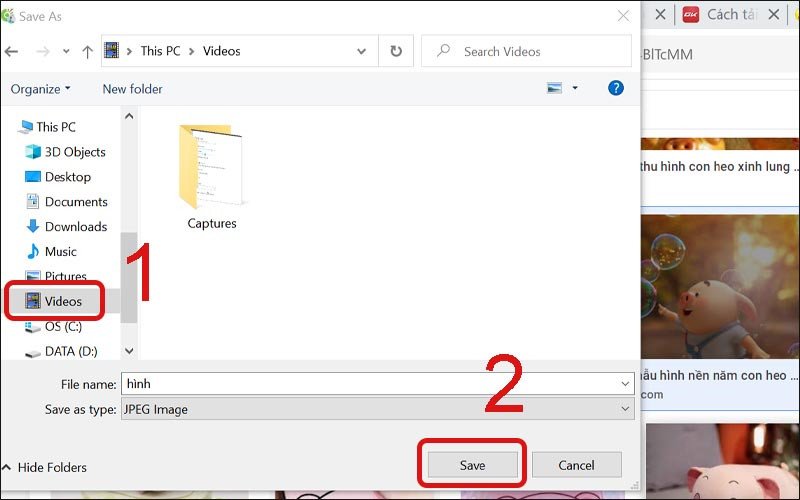 Lưu hình nền laptop vào thư mục mong muốn
Sử Dụng Các Nền Tảng Chia Sẻ Ảnh Chuyên Nghiệp (Pexels, Unsplash, Google Photos)
Ngoài Google Images, có rất nhiều nền tảng chia sẻ ảnh chuyên nghiệp cung cấp hình nền chất lượng cao hoàn toàn miễn phí. Pexels, Unsplash, Pixabay là những ví dụ điển hình, nơi bạn có thể tìm thấy hàng triệu bức ảnh với độ phân giải cao từ các nhiếp ảnh gia trên khắp thế giới. Các trang này thường có giao diện thân thiện, cho phép tìm kiếm theo chủ đề, màu sắc, và kích thước.
Google Photos cũng là một nguồn tuyệt vời nếu bạn muốn sử dụng ảnh cá nhân hoặc ảnh đã được đồng bộ hóa. Truy cập Google Photos qua trình duyệt web, chọn bức ảnh bạn muốn dùng làm ảnh nền laptop. Sau đó, nhấp vào biểu tượng ba chấm ở góc trên bên phải của hình ảnh và chọn “Tải xuống” để lưu ảnh về máy tính. Điều này rất tiện lợi cho việc cá nhân hóa màn hình laptop bằng những kỷ niệm của riêng bạn.
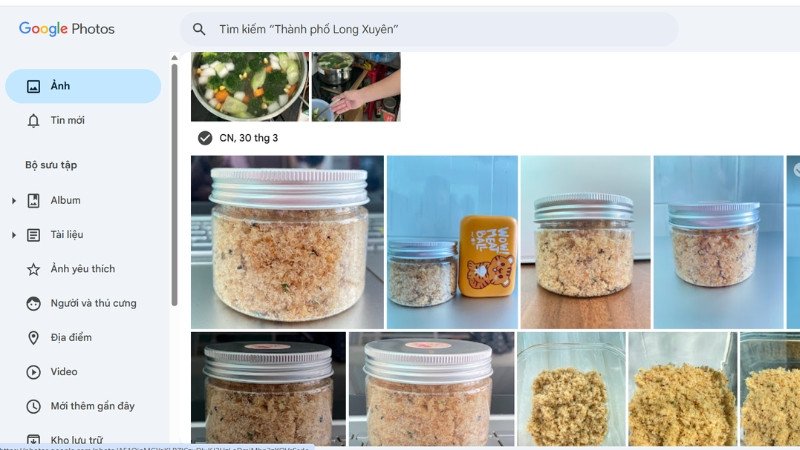 Truy cập Google Photos để tìm kiếm hình nền laptop
Việc tải xuống từ Google Photos thường diễn ra nhanh chóng và bạn có thể kiểm tra chất lượng ảnh trước khi đặt làm hình nền desktop. Hầu hết các bức ảnh trên Google Photos đều giữ nguyên chất lượng gốc khi được tải về, đảm bảo rằng hình nền máy tính của bạn sẽ sắc nét và sống động.
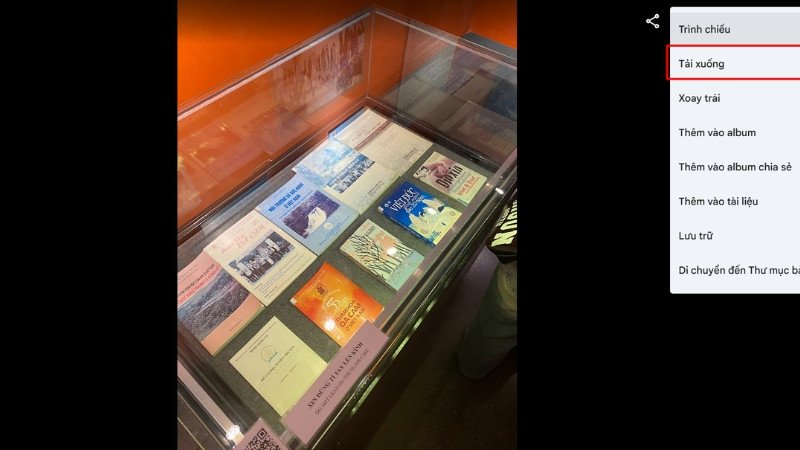 Thao tác tải hình nền laptop từ Google Photos
Tải Ảnh Nền Laptop Từ Mạng Xã Hội Phổ Biến (Facebook, Zalo, Instagram)
Mạng xã hội cũng là nơi bạn có thể tìm thấy nhiều hình ảnh đẹp do bạn bè hoặc các trang cộng đồng chia sẻ. Cách tải hình nền laptop từ các nền tảng này thường khá đơn giản.
- Facebook: Đối với Facebook, bạn chỉ cần mở bức ảnh muốn tải, nhấp chuột phải và chọn “Lưu hình ảnh thành…”. Tuy nhiên, hãy lưu ý rằng chất lượng ảnh trên Facebook thường bị nén, có thể không đạt độ phân giải tối ưu cho hình nền laptop của bạn.
 Lưu hình ảnh từ Facebook làm hình nền laptop
- Zalo: Tương tự Facebook, trên Zalo bạn cũng có thể mở ảnh, sau đó nhấp chuột phải và chọn “Lưu hình ảnh về máy”. Zalo có xu hướng giữ chất lượng ảnh tốt hơn một chút so với Facebook, phù hợp để tạo ảnh nền đẹp cho laptop.
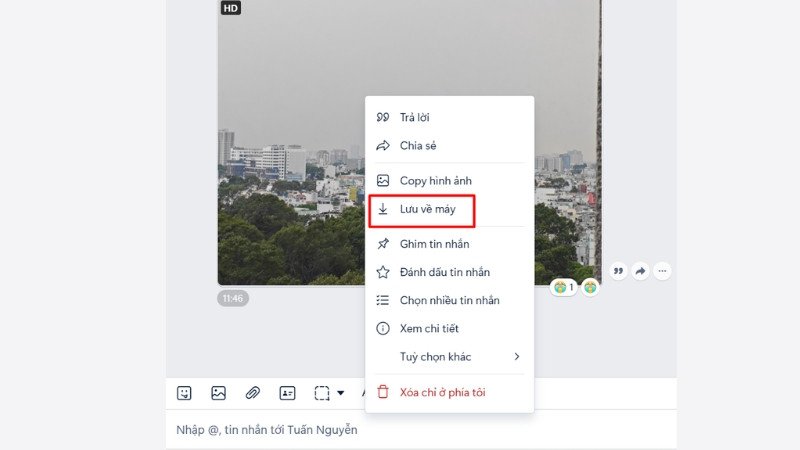 Tải hình nền laptop từ Zalo trực tiếp về máy
- Instagram: Instagram thường không cho phép tải ảnh trực tiếp bằng cách nhấp chuột phải. Bạn có thể sử dụng các công cụ bên thứ ba như IG1S (ig1s.com/instagram-photos/vi) hoặc các trang web tương tự. Đầu tiên, sao chép liên kết của bài đăng trên Instagram, sau đó dán vào công cụ tải về và làm theo hướng dẫn. Cách này giúp bạn tải ảnh chất lượng cao hơn so với ảnh chụp màn hình.
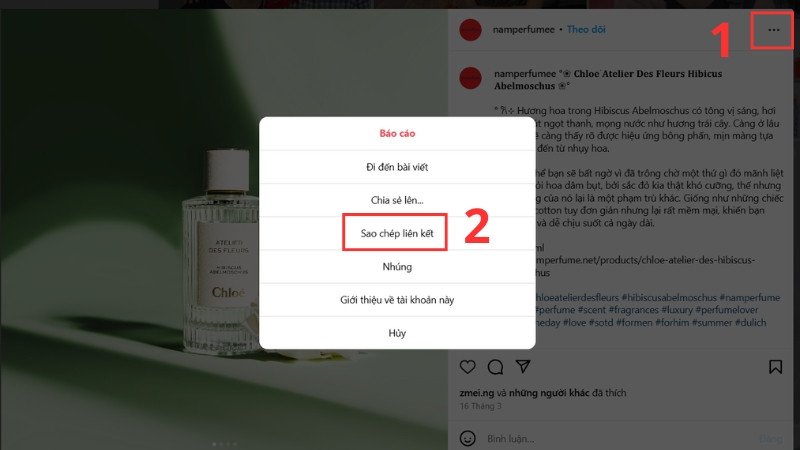 Sao chép liên kết ảnh Instagram để tải về
Các công cụ hỗ trợ tải ảnh từ Instagram giúp bạn vượt qua hạn chế của nền tảng này, cho phép bạn biến những bức ảnh nghệ thuật thành hình nền laptop cá tính.
 Sử dụng IG1S để tải hình nền laptop từ Instagram
Sau khi dán liên kết và nhấn tải xuống, trang web sẽ hiển thị các tùy chọn để bạn lưu ảnh. Hãy chọn phiên bản có độ phân giải cao nhất để đảm bảo hình nền máy tính của bạn sắc nét và không bị vỡ.
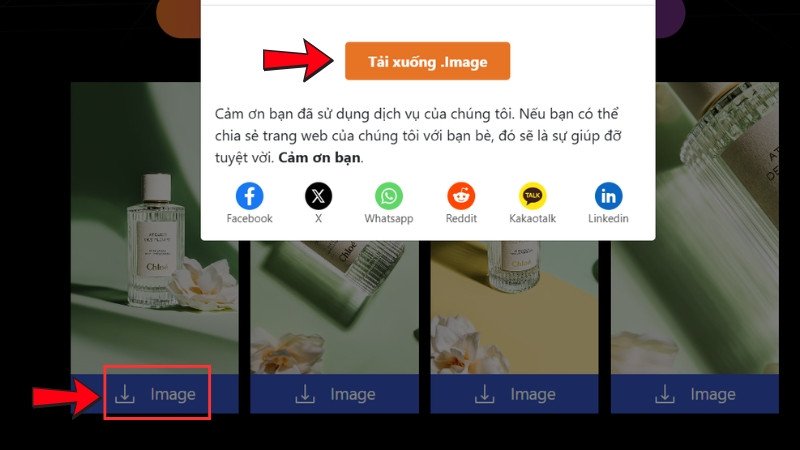 Hoàn tất tải ảnh chất lượng cao từ Instagram
Tối Ưu Hóa Hình Nền Laptop: Lưu Trữ Và Cài Đặt
Sau khi đã chọn và tải về những hình nền laptop ưng ý, bước tiếp theo là quản lý chúng một cách khoa học và cài đặt chúng lên màn hình của bạn. Việc này không chỉ giúp bạn dễ dàng tìm kiếm mà còn tối ưu hóa trải nghiệm sử dụng.
Quản Lý Thư Mục Lưu Trữ Hình Nền Laptop Hiệu Quả
Mặc định, hầu hết các trình duyệt sẽ lưu hình ảnh tải về vào thư mục “Downloads” (Tải xuống). Tuy nhiên, để dễ dàng quản lý và truy cập các hình nền laptop sau này, bạn nên tạo một thư mục riêng biệt. Chẳng hạn, bạn có thể tạo một thư mục tên “Hình nền Laptop” trong thư mục “Pictures” (Ảnh) hoặc ở một vị trí dễ nhớ khác trên ổ đĩa.
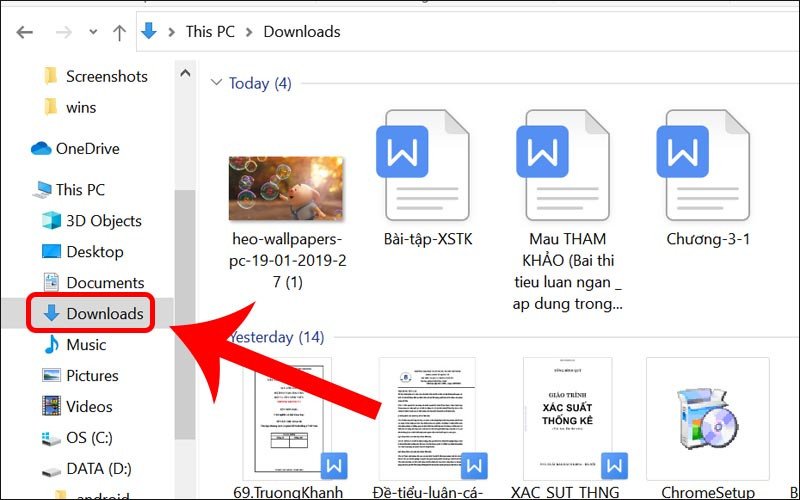 Thư mục Downloads nơi lưu trữ hình nền laptop mặc định
Việc sắp xếp các bức ảnh theo chủ đề (ví dụ: phong cảnh, trừu tượng, game) hoặc theo độ phân giải (Full HD, 2K, 4K) cũng là một ý tưởng hay. Một hệ thống quản lý khoa học sẽ giúp bạn tiết kiệm thời gian khi muốn đổi hình nền máy tính và tìm kiếm một bức ảnh phù hợp với tâm trạng hoặc mục đích sử dụng.
Hướng Dẫn Cách Cài Đặt Hình Nền Laptop Cho Windows và macOS
Cài đặt hình nền trên Windows:
- Nhấp chuột phải vào bất kỳ khoảng trống nào trên màn hình desktop.
- Chọn “Personalize” (Cá nhân hóa).
- Trong cửa sổ cài đặt, chọn mục “Background” (Nền).
- Tại đây, bạn có thể chọn ảnh từ các tùy chọn sẵn có hoặc nhấp vào “Browse photos” (Duyệt ảnh) để tìm đến thư mục chứa hình nền laptop bạn vừa tải về.
- Sau khi chọn ảnh, bạn có thể điều chỉnh cách hiển thị ảnh trên màn hình (Fill, Fit, Stretch, Tile, Center, Span) để tối ưu hóa ảnh nền laptop.
Cài đặt hình nền trên macOS:
- Vào “System Settings” (Cài đặt hệ thống) từ Dock hoặc menu Apple.
- Chọn “Desktop & Dock” (Màn hình nền & Dock), sau đó chọn “Wallpaper” (Hình nền).
- Nhấp vào “Add Folder” hoặc “Add Photo” để chọn thư mục hoặc bức ảnh hình nền laptop mà bạn muốn sử dụng.
- macOS cũng cung cấp các tùy chọn để điều chỉnh cách hình ảnh xuất hiện trên màn hình, ví dụ như Fit to Screen, Fill Screen, Stretch to Fill Screen, Center hoặc Tile.
Lựa Chọn Hình Nền Laptop Phù Hợp Với Màn Hình Và Sở Thích Cá Nhân
Việc lựa chọn hình nền laptop không chỉ dừng lại ở sở thích cá nhân mà còn cần phù hợp với thông số kỹ thuật của màn hình. Màn hình Full HD (1920×1080) sẽ hiển thị tốt nhất với các hình ảnh có độ phân giải tương đương hoặc cao hơn. Đối với màn hình 2K (2560×1440) hoặc 4K (3840×2160), bạn nên tìm kiếm hình nền laptop 4K để đảm bảo hình ảnh sắc nét, không bị vỡ.
Ngoài ra, hãy cân nhắc về tỷ lệ khung hình. Hầu hết các laptop hiện nay có tỷ lệ 16:9 hoặc 16:10. Chọn hình ảnh có tỷ lệ tương ứng sẽ giúp ảnh nền hiển thị trọn vẹn mà không bị méo hay cắt xén. Màu sắc và chủ đề cũng đóng vai trò quan trọng trong việc tạo cảm giác thoải mái khi sử dụng. Một hình nền tối giản có thể giúp giảm mỏi mắt, trong khi một hình nền sống động sẽ mang lại năng lượng tích cực.
Các Lưu Ý Quan Trọng Khi Tải Và Sử Dụng Hình Nền Laptop
Để có một trải nghiệm tốt nhất khi tải hình nền laptop và sử dụng chúng hàng ngày, có một vài điều quan trọng bạn cần lưu ý. Những lời khuyên này sẽ giúp bạn tránh các vấn đề về chất lượng hình ảnh, dung lượng lưu trữ, và đặc biệt là vấn đề bản quyền.
Đảm Bảo Quyền Riêng Tư Và Bản Quyền Hình Ảnh
Khi bạn tải ảnh về máy tính từ internet, đặc biệt là từ các nguồn không rõ ràng, vấn đề bản quyền cần được quan tâm. Nhiều tác phẩm nghệ thuật và nhiếp ảnh gia có bản quyền cho sản phẩm của họ. Việc sử dụng cho mục đích cá nhân thường không gây ra vấn đề lớn, nhưng nếu bạn có ý định sử dụng hình nền laptop cho mục đích thương mại hoặc chia sẻ rộng rãi, hãy tìm kiếm những nguồn ảnh miễn phí bản quyền (Royalty-Free) hoặc ảnh được cấp phép Creative Commons. Các trang như Pexels, Unsplash thường cung cấp ảnh miễn phí cho cả mục đích cá nhân và thương mại.
Việc tôn trọng quyền tác giả không chỉ là tuân thủ pháp luật mà còn thể hiện sự chuyên nghiệp của bạn. Hơn nữa, những hình ảnh được cấp phép rõ ràng thường có chất lượng cao, giúp bạn có được những hình nền chất lượng cao nhất cho thiết bị của mình.
Ưu Tiên Chất Lượng Hình Ảnh Để Trải Nghiệm Tốt Nhất
Một yếu tố then chốt để có hình nền laptop đẹp là chất lượng hình ảnh. Khi tìm kiếm và tải ảnh về máy tính, hãy luôn ưu tiên những bức ảnh có độ phân giải cao, tốt nhất là khớp với độ phân giải màn hình của bạn hoặc cao hơn. Một bức ảnh có độ phân giải thấp khi phóng to sẽ bị vỡ nét, làm giảm đáng kể tính thẩm mỹ của màn hình desktop.
Hãy kiểm tra thông tin chi tiết của hình ảnh trước khi tải xuống, bao gồm kích thước pixel và định dạng tệp (JPG, PNG). Định dạng PNG thường giữ được chất lượng tốt hơn cho các hình ảnh có đồ họa, trong khi JPG phù hợp cho ảnh chụp. Luôn chọn phiên bản có độ phân giải cao nhất có thể để đảm bảo hình nền máy tính của bạn luôn sắc nét và sống động.
Việc thay đổi hình nền laptop định kỳ không chỉ mang lại sự tươi mới cho thiết bị mà còn phản ánh phong cách cá nhân của bạn. Hy vọng với những hướng dẫn chi tiết từ Shop Bluetooth, bạn đã biết cách tải hình nền laptop và tùy chỉnh màn hình máy tính theo ý muốn. Hãy khám phá và sáng tạo không gian làm việc, giải trí của riêng mình nhé!
Câu Hỏi Thường Gặp (FAQs)
- Làm thế nào để kiểm tra độ phân giải màn hình laptop của tôi?
- Trên Windows: Nhấp chuột phải vào màn hình desktop > “Display settings” (Cài đặt hiển thị) > Kéo xuống phần “Display resolution” (Độ phân giải màn hình).
- Trên macOS: Vào “System Settings” (Cài đặt hệ thống) > “Displays” (Màn hình) > Xem mục “Resolution” (Độ phân giải).
- Tôi có thể sử dụng hình ảnh từ điện thoại làm hình nền laptop không?
Có, bạn hoàn toàn có thể. Chỉ cần chuyển hình ảnh từ điện thoại sang laptop (qua cáp USB, đám mây như Google Drive/Dropbox, hoặc gửi qua email/Zalo) và sau đó làm theo hướng dẫn cách cài đặt hình nền laptop đã nêu. - Hình nền động (Live Wallpaper) có làm chậm laptop của tôi không?
Hình nền động có thể tiêu tốn một lượng nhỏ tài nguyên hệ thống (CPU và RAM) so với hình nền tĩnh. Đối với các laptop có cấu hình mạnh, sự khác biệt là không đáng kể. Tuy nhiên, trên các máy cấu hình yếu, nó có thể ảnh hưởng một chút đến hiệu năng, đặc biệt khi chạy các ứng dụng nặng. - Có trang web nào cung cấp hình nền laptop miễn phí và chất lượng cao không?
Có, các trang web như Unsplash, Pexels, Pixabay, và WallpaperFlare là những nguồn tuyệt vời cung cấp hàng triệu hình nền laptop chất lượng cao miễn phí, có thể sử dụng cho mục đích cá nhân. - Làm cách nào để hình nền vừa vặn với màn hình mà không bị kéo giãn hay cắt xén?
Khi cài đặt hình nền, hãy chọn tùy chọn hiển thị phù hợp như “Fit” (Vừa khít), “Fill” (Đầy màn hình), hoặc “Center” (Canh giữa). Tùy chọn “Fill” thường là tốt nhất để hình nền desktop lấp đầy màn hình mà vẫn giữ tỷ lệ tương đối. Tốt nhất là tải ảnh có độ phân giải tương ứng với màn hình của bạn. - Tôi có nên tải hình nền có bản quyền không?
Nếu là cho mục đích sử dụng cá nhân, việc tải và sử dụng hình nền có bản quyền thường không gây ra vấn đề. Tuy nhiên, nếu bạn định sử dụng cho mục đích thương mại hoặc công khai, hãy tìm kiếm các nguồn cung cấp ảnh miễn phí bản quyền hoặc mua giấy phép sử dụng. - Thư mục “Downloads” của tôi bị đầy, tôi nên làm gì?
Bạn nên thường xuyên dọn dẹp thư mục “Downloads” bằng cách di chuyển các tệp quan trọng sang thư mục khác và xóa các tệp không cần thiết. Đối với hình nền laptop đã tải, hãy di chuyển chúng vào một thư mục riêng biệt như đã hướng dẫn để dễ quản lý hơn. - Có ứng dụng nào giúp tự động thay đổi hình nền laptop không?
Có, trên Windows, bạn có thể vào “Settings” > “Personalization” > “Background” và chọn “Slideshow” để thiết lập một thư mục ảnh và tự động thay đổi ảnh nền theo khoảng thời gian. Trên macOS, “System Settings” > “Desktop & Dock” > “Wallpaper” cũng có tùy chọn “Change picture” để tự động xoay vòng hình nền. Ngoài ra còn có các ứng dụng bên thứ ba như Lively Wallpaper (Windows) hoặc Dynamic Wallpaper Engine (macOS) cung cấp nhiều tính năng nâng cao hơn.
