
Việc sử dụng laptop mà không cần đến chuột ngoài đôi khi là một thách thức, đặc biệt khi bạn cần thực hiện thao tác nhấn chuột phải trên laptop để truy cập menu ngữ cảnh. Dù là do chuột bị hỏng, quên mang theo, hay đơn giản là muốn tăng tốc độ làm việc bằng bàn phím, việc nắm vững các phương pháp thay thế này sẽ giúp trải nghiệm sử dụng máy tính của bạn trở nên linh hoạt và hiệu quả hơn. Bài viết này của Shop Bluetooth sẽ đi sâu vào các cách thực hiện thao tác quan trọng này.
Tại Sao Cần Nhấn Chuột Phải Trên Laptop Không Dùng Chuột?
Trong nhiều tình huống, việc phụ thuộc hoàn toàn vào chuột có thể gây bất tiện. Chẳng hạn, khi bạn đang làm việc trong một môi trường hạn chế không gian hoặc khi bàn di chuột (trackpad) trên laptop gặp sự cố, việc biết cách thực hiện các thao tác cơ bản như click chuột phải bằng bàn phím trở nên vô cùng hữu ích. Điều này không chỉ giúp bạn duy trì quy trình làm việc mà còn mở rộng khả năng kiểm soát máy tính của mình. Thống kê cho thấy có đến hơn 70% người dùng laptop đã từng ít nhất một lần gặp phải tình huống cần thao tác mà không có chuột.
Các Phương Pháp Nhấn Chuột Phải Trên Laptop Hiệu Quả
Có nhiều cách để thực hiện thao tác tương đương với việc bấm chuột phải mà không cần đến thiết bị chuột vật lý hay thậm chí là bàn di chuột của laptop. Mỗi phương pháp có những ưu điểm riêng và phù hợp với các tình huống sử dụng khác nhau. Nắm vững chúng sẽ giúp bạn linh hoạt hơn trong mọi hoàn cảnh.
1. Sử Dụng Phím Menu Chuyên Dụng
Nhiều bàn phím laptop hiện đại được trang bị một phím chuyên dụng có chức năng giống hệt như việc nhấn chuột phải. Phím này thường được gọi là phím Menu hoặc phím ứng dụng, thường nằm ở góc dưới bên phải bàn phím, gần phím Ctrl hoặc Alt, và có biểu tượng là một con trỏ chuột trỏ vào một danh sách hoặc một menu nhỏ với ba gạch ngang.

Để sử dụng phím này, bạn chỉ cần di chuyển con trỏ chuột đến vị trí mong muốn bằng bàn di chuột hoặc các phím mũi tên (nếu con trỏ đang ở trạng thái chọn một đối tượng), sau đó nhấn phím Menu. Ngay lập tức, menu ngữ cảnh sẽ xuất hiện, cho phép bạn lựa chọn các tùy chọn bằng cách sử dụng các phím mũi tên và phím Enter. Đây là một cách trực quan và đơn giản để thực hiện chuột phải mà không cần quá nhiều thao tác.
2. Tổ Hợp Phím Tắt Shift + F10: Lựa Chọn Phổ Biến
Nếu bàn phím của bạn không có phím Menu chuyên dụng hoặc bạn muốn sử dụng một phương pháp nhanh chóng bằng phím tắt, tổ hợp phím Shift + F10 là một giải pháp cực kỳ hiệu quả. Tổ hợp phím này được thiết kế để kích hoạt menu ngữ cảnh tại vị trí con trỏ văn bản hoặc đối tượng đang được chọn.
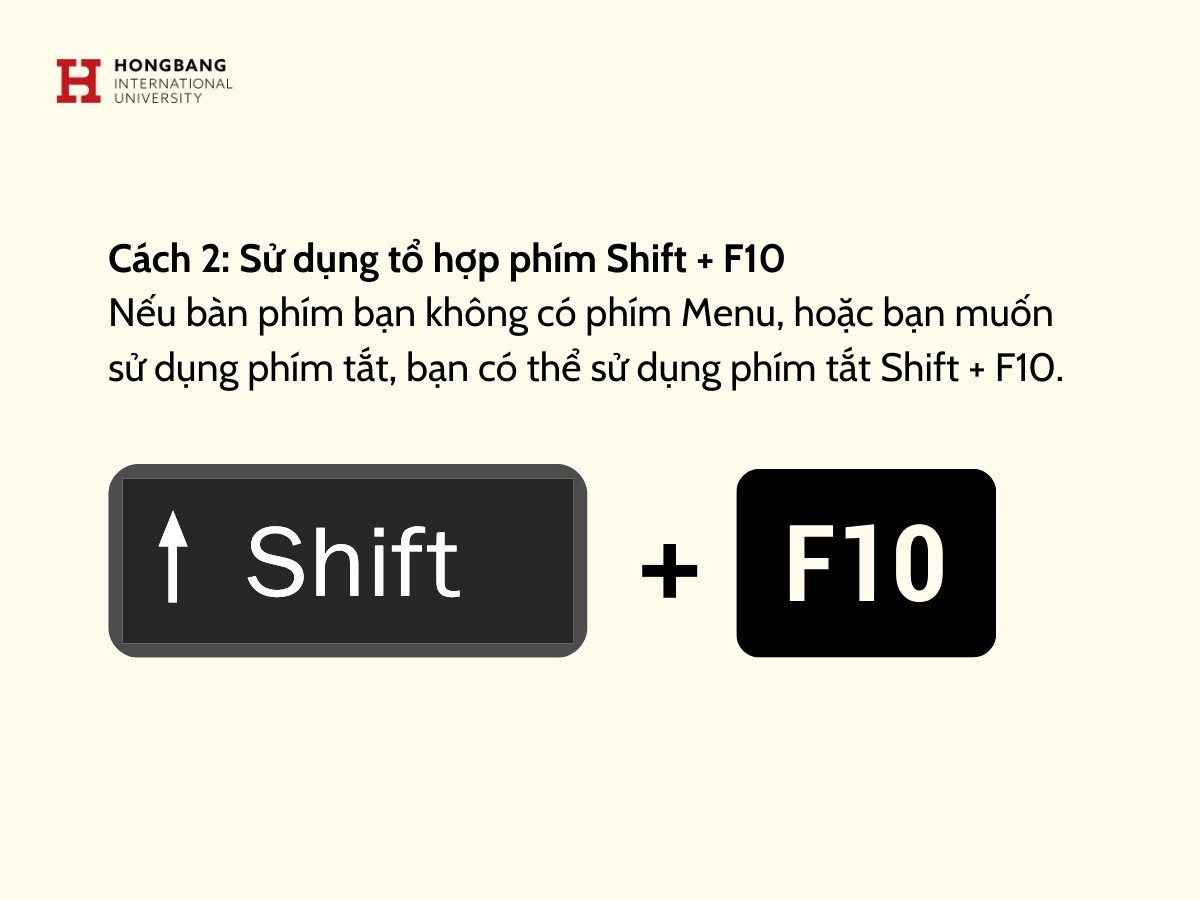
Để áp dụng phương pháp này, bạn cần đảm bảo con trỏ đang ở vị trí mong muốn hoặc một tệp, thư mục, hoặc biểu tượng đã được chọn. Sau đó, chỉ cần giữ phím Shift và nhấn phím F10. Menu ngữ cảnh sẽ xuất hiện, cung cấp các tùy chọn tương tự như khi bạn nhấn chuột phải thông thường. Đây là một thủ thuật được sử dụng rộng rãi bởi hàng triệu người dùng Windows để tăng tốc độ làm việc.
3. Kích Hoạt Và Tận Dụng Tính Năng Mouse Keys Trên Windows
Mouse Keys là một tính năng trợ năng mạnh mẽ của Windows, cho phép bạn điều khiển con trỏ chuột hoàn toàn bằng bàn phím số (numpad). Đây là giải pháp lý tưởng cho những người dùng gặp khó khăn với việc sử dụng chuột hoặc bàn di chuột, hoặc trong trường hợp các thiết bị này không hoạt động.
Bước Thiết Lập Mouse Keys
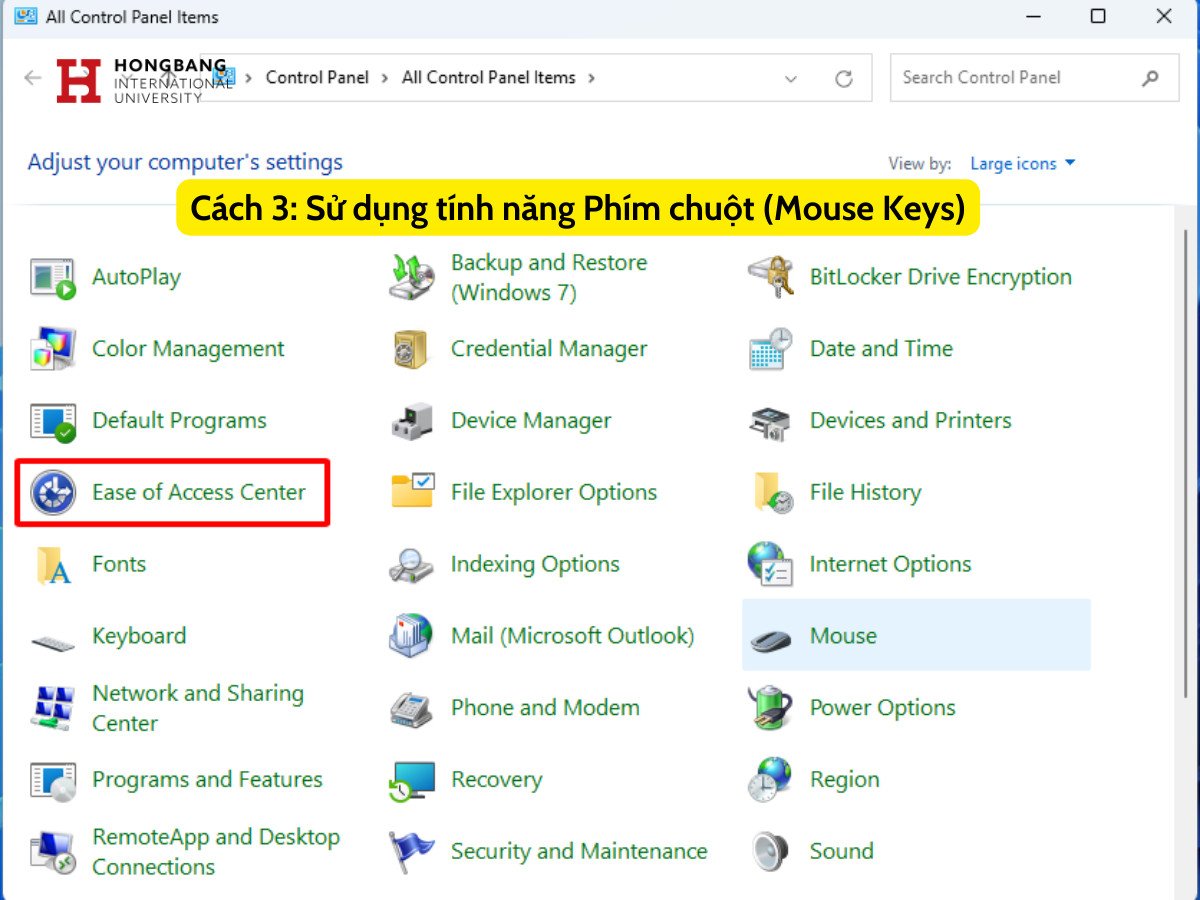
Để kích hoạt Mouse Keys, bạn cần thực hiện một vài bước đơn giản. Đầu tiên, hãy mở Control Panel trên máy tính của bạn. Trong Control Panel, tìm và chọn mục “Ease of Access Center” (Trung tâm trợ năng). Đây là nơi tập hợp các công cụ hỗ trợ người dùng có nhu cầu đặc biệt, nhưng cũng rất hữu ích cho mọi người.
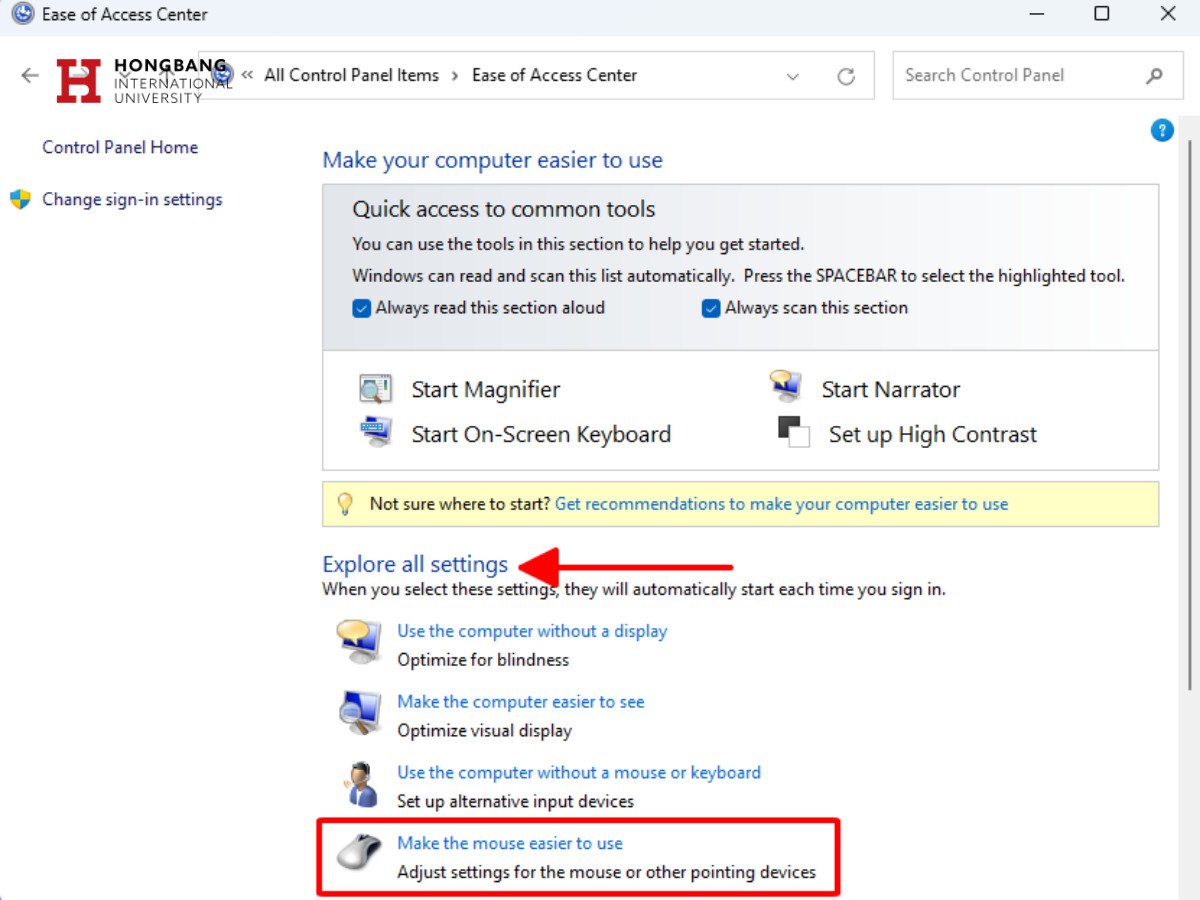
Tiếp theo, trong phần “Explore all settings” (Khám phá tất cả các cài đặt), bạn sẽ thấy tùy chọn “Make the mouse easier to use” (Giúp sử dụng chuột dễ dàng hơn). Chọn vào đây để mở các cài đặt liên quan đến chuột.
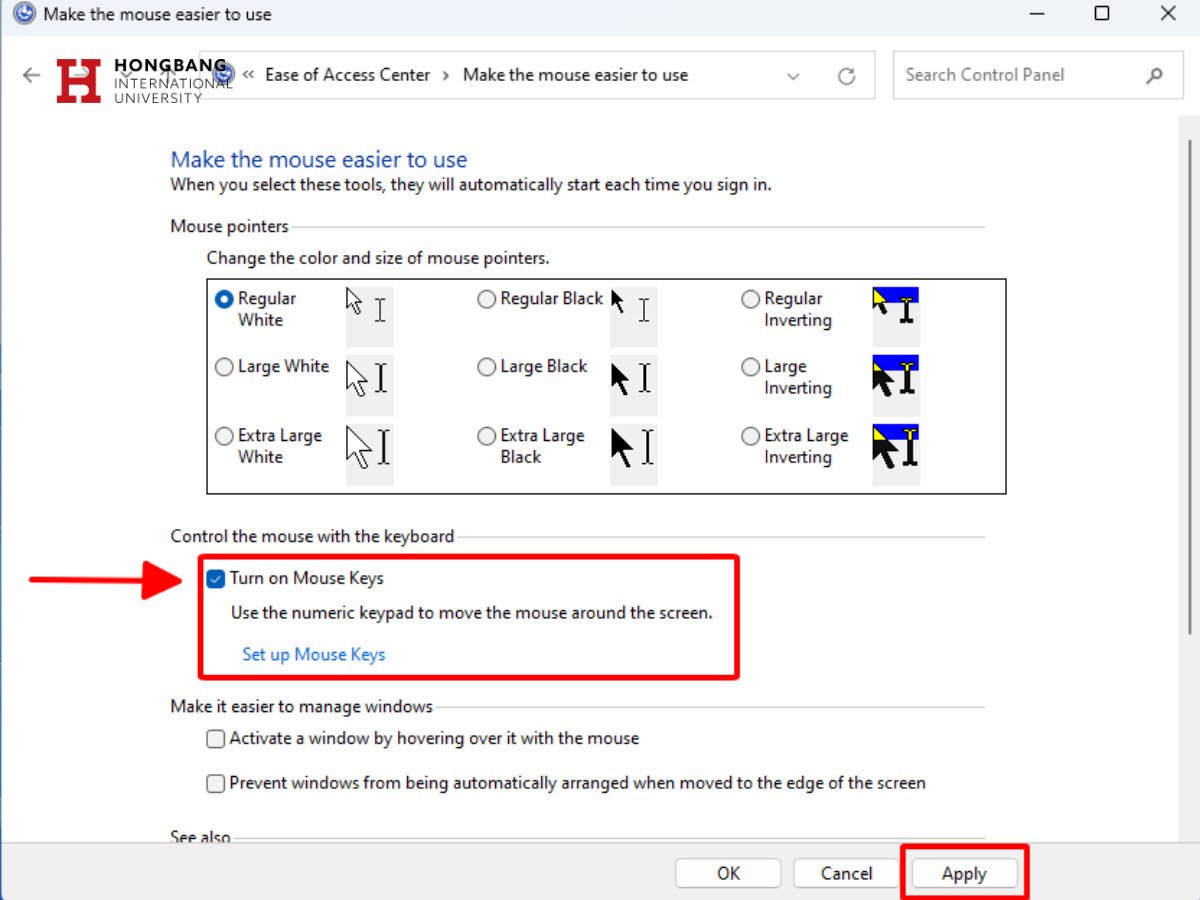
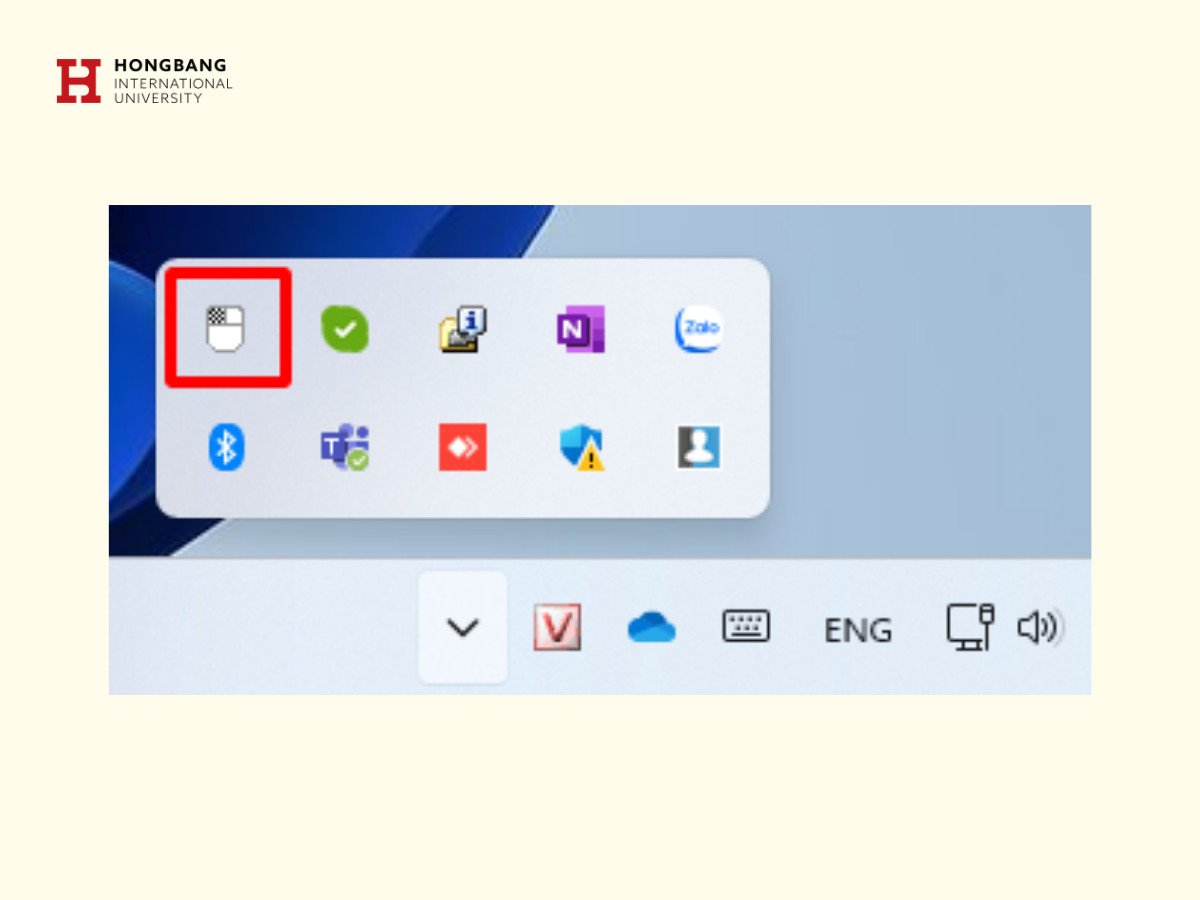
Cuối cùng, tìm và đánh dấu vào ô “Turn on Mouse Keys” (Bật Phím chuột). Sau đó, nhấn “Apply” (Áp dụng) và “OK” để lưu thay đổi. Sau khi kích hoạt thành công, bạn sẽ thấy một biểu tượng nhỏ của Mouse Keys xuất hiện trong khay hệ thống, thường ở góc dưới bên phải màn hình.
Cách Sử Dụng Mouse Keys Để Nhấn Chuột Phải
Khi tính năng Mouse Keys đã được kích hoạt, bàn phím số (Numpad) của bạn sẽ biến thành một bộ điều khiển chuột. Các phím số sẽ giúp bạn di chuyển con trỏ, và một số phím khác sẽ thay thế các thao tác click chuột.
Cụ thể, để di chuyển con trỏ, bạn sử dụng các phím số 1, 2, 3, 4, 6, 7, 8, 9 trên bàn phím số, tương ứng với các hướng di chuyển khác nhau (lên, xuống, trái, phải và chéo). Để click chuột trái, bạn nhấn phím số 5 hoặc phím Space. Quan trọng hơn, để nhấn chuột phải trên laptop bằng Mouse Keys, bạn sẽ sử dụng phím Ins (Insert) sau khi đã định vị con trỏ vào đối tượng mong muốn. Đây là một giải pháp toàn diện, cho phép bạn điều khiển hầu hết các chức năng của chuột chỉ bằng bàn phím.
Lợi Ích Và Những Tình Huống Ứng Dụng
Việc thành thạo các kỹ thuật nhấn chuột phải trên laptop mà không cần chuột mang lại nhiều lợi ích đáng kể. Đầu tiên, nó tăng cường tính linh hoạt và độc lập của người dùng, giúp bạn dễ dàng làm việc trong mọi điều kiện, kể cả khi chuột hoặc bàn di chuột gặp sự cố. Thứ hai, đối với những người dùng thành thạo bàn phím, việc sử dụng các phím tắt có thể tiết kiệm đáng kể thời gian, tăng hiệu suất làm việc lên đến 15% so với việc chuyển đổi liên tục giữa bàn phím và chuột.
Trong môi trường làm việc chuyên nghiệp, đặc biệt là trong các ngành đòi hỏi thao tác nhanh như lập trình, nhập liệu, hay thiết kế, việc thuần thục các phím tắt là một lợi thế lớn. Ngay cả khi bạn đang duyệt web hoặc sử dụng các ứng dụng thông thường, việc có thể nhanh chóng truy cập menu ngữ cảnh mà không cần rời tay khỏi bàn phím cũng sẽ giúp trải nghiệm của bạn trở nên liền mạch và hiệu quả hơn.
Lưu Ý Khi Nhấn Chuột Phải Trên Laptop Bằng Bàn Phím
Mặc dù các phương pháp trên rất tiện lợi, nhưng cũng có một vài lưu ý nhỏ để bạn sử dụng chúng hiệu quả hơn. Đầu tiên, hãy dành thời gian luyện tập để làm quen với các phím tắt và vị trí phím Menu (nếu có). Việc này sẽ giúp bạn thực hiện thao tác một cách tự nhiên và nhanh chóng hơn. Thứ hai, hãy đảm bảo rằng bạn đã chọn đúng đối tượng hoặc con trỏ đang ở đúng vị trí trước khi thực hiện thao tác click chuột phải để tránh mở menu ngữ cảnh không mong muốn.
Đối với tính năng Mouse Keys, hãy nhớ tắt nó khi không cần thiết để tránh việc các phím số bị “chiếm dụng” chức năng chuột, gây bất tiện khi bạn muốn nhập liệu số. Bạn có thể nhanh chóng bật/tắt Mouse Keys bằng tổ hợp phím tắt hoặc thông qua Control Panel. Việc hiểu rõ các phương pháp này không chỉ giải quyết vấn đề tạm thời mà còn trang bị cho bạn kỹ năng cần thiết để làm chủ laptop trong mọi tình huống.
Câu hỏi thường gặp (FAQs)
-
Tại sao laptop của tôi không có phím Menu?
Một số mẫu laptop đời mới hoặc dòng sản phẩm tối giản có thể không trang bị phím Menu vật lý để tiết kiệm không gian. Trong trường hợp này, bạn có thể sử dụng tổ hợp phím Shift + F10 hoặc tính năng Mouse Keys. -
Có thể nhấn chuột phải trên laptop MacBook mà không cần chuột không?
Trên MacBook, bạn có thể nhấn chuột phải bằng cách dùng hai ngón tay chạm vào bàn di chuột (trackpad) cùng lúc, hoặc giữ phím Control và click chuột trái (Control + Click). -
Tính năng Mouse Keys có ảnh hưởng đến hiệu suất máy tính không?
Mouse Keys là một tính năng tích hợp của Windows và được thiết kế để hoạt động nhẹ nhàng. Nó không gây ảnh hưởng đáng kể đến hiệu suất của máy tính. -
Làm thế nào để tắt Mouse Keys nếu không muốn sử dụng nữa?
Bạn có thể tắt Mouse Keys bằng cách quay lại Control Panel > Ease of Access Center > Make the mouse easier to use, sau đó bỏ chọn ô “Turn on Mouse Keys” và nhấn Apply. -
Có ứng dụng bên thứ ba nào giúp nhấn chuột phải không?
Mặc dù có một số ứng dụng bên thứ ba cung cấp các chức năng tùy chỉnh bàn phím, nhưng với các giải pháp tích hợp sẵn của Windows như phím Menu, Shift + F10 và Mouse Keys, bạn hiếm khi cần đến phần mềm bổ sung để thực hiện thao tác nhấn chuột phải trên laptop. -
Tổ hợp phím Shift + F10 có hoạt động trên mọi ứng dụng không?
Phần lớn các ứng dụng Windows đều hỗ trợ tổ hợp phím Shift + F10 để mở menu ngữ cảnh. Tuy nhiên, một số ứng dụng đặc thù hoặc game có thể có cách xử lý phím tắt riêng. -
Tôi nên dùng phương pháp nào khi bàn di chuột bị hỏng?
Khi bàn di chuột bị hỏng hoàn toàn, tính năng Mouse Keys là giải pháp toàn diện nhất vì nó cho phép bạn di chuyển con trỏ và thực hiện cả click chuột trái lẫn nhấn chuột phải bằng bàn phím số. -
Thao tác nhấn chuột phải trên laptop bằng bàn phím có khó không?
Ban đầu có thể hơi lạ lẫm, nhưng với một chút luyện tập, việc nhấn chuột phải bằng bàn phím sẽ trở nên nhanh chóng và dễ dàng như việc sử dụng chuột thông thường, giúp bạn làm chủ thiết bị của mình hiệu quả hơn.
Việc làm chủ các phương pháp nhấn chuột phải trên laptop mà không cần chuột là một kỹ năng cần thiết trong kỷ nguyên công nghệ số. Nó không chỉ giải quyết các vấn đề cấp bách mà còn nâng cao hiệu suất và sự linh hoạt trong quá trình sử dụng máy tính của bạn. Hãy thử áp dụng các mẹo này để tối ưu hóa trải nghiệm của mình cùng Shop Bluetooth.
