
Trải nghiệm Valorant trên laptop thường gặp phải tình trạng giật lag, FPS thấp, gây ảnh hưởng đáng kể đến khả năng phản xạ và chiến thắng trong các trận đấu quan trọng. Tình trạng này không chỉ làm giảm niềm vui khi chơi game mà còn khiến người chơi mất đi lợi thế cạnh tranh. Bài viết này của Shop Bluetooth sẽ chia sẻ những bí quyết chi tiết về cách tăng FPS Valorant cho laptop, giúp bạn có được trải nghiệm mượt mà và ổn định hơn.
Kiểm tra cấu hình máy tính của bạn
Trước khi bắt đầu các bước tối ưu hóa chuyên sâu, điều quan trọng nhất là bạn cần kiểm tra liệu laptop của mình có đáp ứng được yêu cầu hệ thống tối thiểu của Valorant hay không. Việc nắm rõ cấu hình hiện tại giúp bạn đánh giá khả năng cải thiện và đưa ra các quyết định nâng cấp phù hợp nếu cần thiết, đảm bảo rằng những nỗ lực tối ưu phần mềm không trở nên vô ích.
Cấu hình tối thiểu để đạt 30 FPS khi chơi Valorant bao gồm CPU Intel Core 2 Duo E8400 hoặc AMD Athlon 200GE, cùng với GPU tích hợp Intel HD 4000 hoặc Radeon R5 200. Máy tính cũng cần ít nhất 4GB RAM và hệ điều hành Windows 7/8/10/11 64-bit. Đây là những thông số cơ bản nhất để trò chơi có thể khởi chạy.

Để có trải nghiệm mượt mà hơn ở mức 60 FPS, nhà phát triển khuyến nghị CPU Intel i3-4150 hoặc AMD Ryzen 3 1200, đi kèm GPU GeForce GT 730 hoặc Radeon R7 240. Mức RAM vẫn là 4GB, nhưng hệ điều hành nên là Windows 10/11 64-bit. Nếu laptop của bạn có cấu hình thấp hơn các mức này, bạn có thể cần cân nhắc nâng cấp phần cứng để đạt được hiệu suất tốt hơn, bởi các hiệu ứng kỹ năng trong Valorant ngày càng phức tạp.
Cập nhật Driver card đồ họa và hệ điều hành
Việc giữ cho driver card đồ họa và hệ điều hành luôn được cập nhật là một trong những cách tăng FPS Valorant cho laptop hiệu quả nhất. Các bản cập nhật driver thường đi kèm với những tối ưu hóa hiệu suất, vá lỗi và hỗ trợ tốt hơn cho các tựa game mới, giúp card đồ họa của bạn hoạt động ở mức tốt nhất.
Để cập nhật driver card đồ họa, bạn nên truy cập trang web chính thức của nhà sản xuất (NVIDIA, AMD hoặc Intel) và tải về phiên bản driver mới nhất phù hợp với model card đồ họa của mình. Một driver cũ hoặc không tương thích có thể gây ra hiện tượng giật hình, giảm FPS và thậm chí là các lỗi hiển thị nghiêm trọng khi bạn đang trải nghiệm Valorant.
Bên cạnh driver card đồ họa, việc cập nhật hệ điều hành Windows cũng rất quan trọng. Microsoft thường xuyên phát hành các bản cập nhật để cải thiện hiệu suất, bảo mật và khả năng tương thích với các ứng dụng. Đảm bảo Windows của bạn luôn ở phiên bản mới nhất sẽ giúp hệ thống hoạt động ổn định và tối ưu hơn cho các tác vụ nặng như chơi game Valorant.
Tối ưu hóa kế hoạch nguồn điện (Power Plan)
Kế hoạch nguồn điện trên laptop có ảnh hưởng trực tiếp đến hiệu suất của CPU và GPU. Khi chơi game Valorant, việc lựa chọn kế hoạch nguồn điện phù hợp là một cách tăng FPS Valorant cho laptop đáng kể, đặc biệt đối với các thiết bị di động.
Theo mặc định, laptop thường được cài đặt ở chế độ “Balanced” (Cân bằng) hoặc “Power Saver” (Tiết kiệm pin) để tối ưu thời lượng pin. Tuy nhiên, những chế độ này sẽ giới hạn hiệu suất của phần cứng, khiến CPU và GPU không thể hoạt động hết công suất cần thiết để game chạy mượt mà.
Bạn nên chuyển sang chế độ “High Performance” (Hiệu suất cao) hoặc “Ultimate Performance” (Hiệu suất tối ưu – nếu có) trong cài đặt nguồn điện của Windows. Để làm điều này, bạn có thể tìm kiếm “Power & sleep settings” trong Start Menu, sau đó chọn “Additional power settings”. Trong cửa sổ mới, hãy chọn kế hoạch “High Performance” hoặc tạo một kế hoạch tùy chỉnh để đảm bảo các thành phần phần cứng nhận đủ năng lượng để vận hành với hiệu suất cao nhất.
Bật chế độ Game Mode và tối ưu đồ họa trên Windows
Windows tích hợp sẵn một số tính năng giúp tối ưu hóa hiệu suất chơi game. Việc tận dụng những tính năng này là một cách tăng FPS Valorant cho laptop mà bạn không nên bỏ qua.
Trước tiên, hãy đảm bảo rằng Game Mode đã được bật trên hệ thống của bạn. Để thực hiện điều này, bạn mở Cài đặt Windows, sau đó tìm “Game Mode settings”. Tại đây, hãy đảm bảo rằng “Game Mode” được bật và “Game Bar” được tắt. Game Bar thường tiêu tốn tài nguyên hệ thống một cách không cần thiết, trong khi Game Mode sẽ ưu tiên tài nguyên cho trò chơi đang chạy, giúp cải thiện đáng kể hiệu suất chơi Valorant.
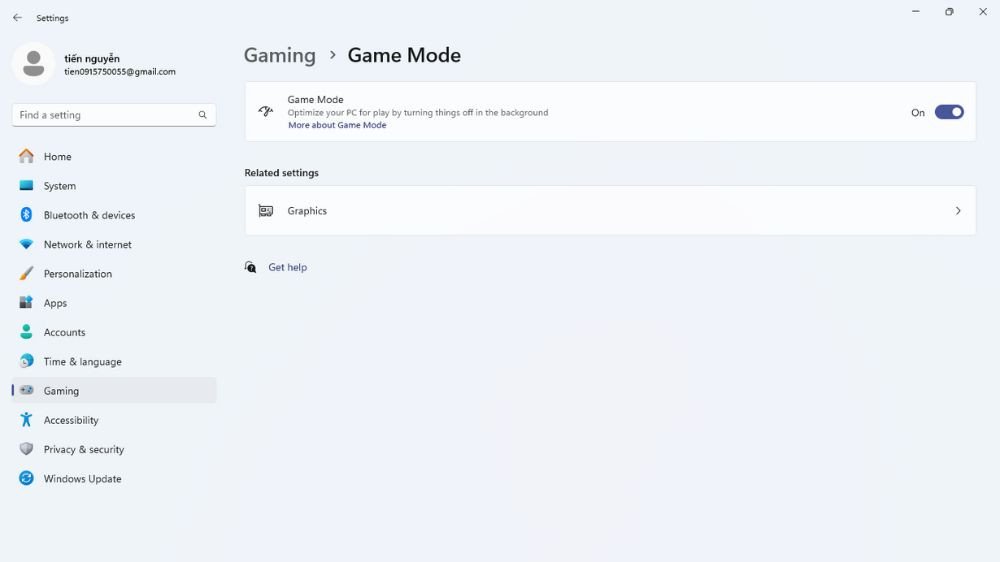 Bật Game Mode để tăng FPS Valorant trên laptop
Ngoài ra, việc tối ưu hóa cài đặt đồ họa trong Windows cũng rất quan trọng. Bạn vào Cài đặt > Hệ thống > Màn hình > Đồ họa (Graphics). Tại đây, tìm Valorant trong danh sách ứng dụng và đặt tùy chọn thành “Hiệu suất cao” (High Performance). Đồng thời, hãy bật tính năng “Hardware-accelerated GPU scheduling” nếu laptop của bạn hỗ trợ, vì nó có thể giúp giảm độ trễ và tăng hiệu suất khung hình bằng cách cho phép GPU quản lý tài nguyên hiệu quả hơn.
Tắt các ứng dụng chạy nền không cần thiết
Các ứng dụng chạy nền là một trong những nguyên nhân phổ biến nhất gây giảm FPS và lag khi chơi game Valorant trên laptop, đặc biệt là với các máy có cấu hình khiêm tốn. Những ứng dụng này ngốn tài nguyên CPU, RAM và đôi khi cả băng thông mạng một cách thầm lặng, làm giảm hiệu suất tổng thể của hệ thống.
Để tăng FPS Valorant cho laptop, bạn cần kiểm soát chặt chẽ các ứng dụng khởi động cùng Windows và các ứng dụng chạy nền. Truy cập Cài đặt > Ứng dụng > Khởi động (Startup) và tắt tất cả các ứng dụng không cần thiết mà bạn không muốn chúng tự động chạy khi bật máy.
Tương tự, trong Cài đặt > Quyền riêng tư > Ứng dụng nền (Background apps), bạn có thể tắt các ứng dụng không cần thiết được phép chạy ngầm. Đối với Windows 11, bạn có thể dễ dàng quản lý và tắt từng ứng dụng chạy nền trực tiếp từ Task Manager bằng cách nhấn Ctrl + Shift + Esc, sau đó chuyển sang tab “Processes” và kết thúc các tác vụ không liên quan đến game.
 Tắt ứng dụng chạy nền để tăng FPS Valorant trên laptop
Tối ưu hóa cài đặt trong game Valorant
Việc điều chỉnh các thiết lập đồ họa trong game là một trong những cách tăng FPS Valorant cho laptop trực tiếp và hiệu quả nhất. Mặc dù đồ họa đẹp mắt sẽ mang lại trải nghiệm tốt hơn, nhưng việc hy sinh một chút chất lượng hình ảnh để đổi lấy khung hình mượt mà là điều cần thiết, đặc biệt trên các laptop không quá mạnh.
Trong phần cài đặt game Valorant, bạn nên bắt đầu với các tùy chọn tổng quan. Hãy bật “Bộ đệm đầu vào thô” (Raw Input Buffer) để đảm bảo độ chính xác cao nhất cho chuột và đặt “Bộ đệm mạng” (Network Buffering) ở mức “Tối thiểu” (Minimum) để giảm độ trễ.
Đối với cài đặt đồ họa, mục tiêu là giảm tải cho GPU và CPU. Bạn nên tắt “Giới hạn FPS” (Limit FPS) để game có thể đạt tối đa khung hình. Kích hoạt “NVIDIA Reflex Độ trễ thấp” (NVIDIA Reflex Low Latency) ở chế độ “Bật + Tăng cường” (On + Boost) nếu card đồ họa của bạn hỗ trợ để giảm độ trễ đầu vào. Bật “Kết xuất đa luồng” (Multithreaded Rendering) nếu laptop có CPU nhiều lõi để phân bổ tải công việc hiệu quả hơn.
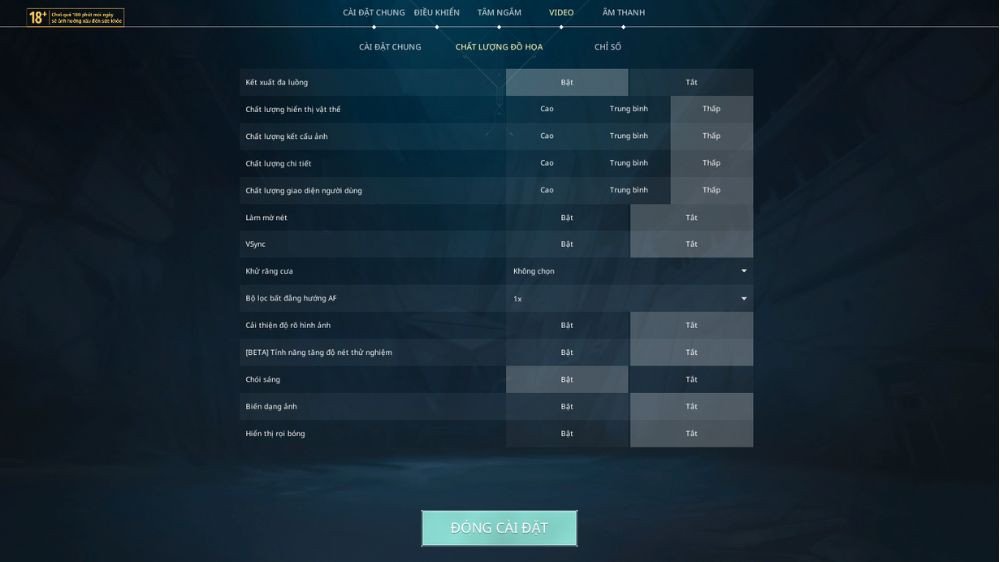 Tối ưu cài đặt Valorant để tăng FPS trên laptop
Tiếp theo, hãy giảm tất cả các tùy chọn chất lượng đồ họa như “Chất lượng vật liệu”, “Chất lượng kết cấu”, “Chất lượng chi tiết”, và “Chất lượng UI” xuống mức “Thấp” (Low). Tắt “Vignette”, “VSync” (Đồng bộ dọc), “Làm sắc nét thử nghiệm”, “Bloom”, “Độ méo tiếng” và “Tạo bóng”. Đối với “Khử răng cưa”, bạn có thể chọn “MSAA 2x” và “Lọc dị hướng” đặt ở “2x” để cân bằng giữa chất lượng hình ảnh và hiệu suất. “Cải thiện độ rõ nét” là tùy chọn cá nhân, có thể bật hoặc tắt tùy thuộc vào sở thích.
Tối ưu hóa NVIDIA/AMD Control Panel cho Valorant
Nếu laptop của bạn được trang bị card đồ họa rời từ NVIDIA hoặc AMD, việc tinh chỉnh các thiết lập trong Control Panel của hãng là một cách tăng FPS Valorant cho laptop đáng kể. Những tùy chỉnh này cho phép bạn kiểm soát sâu hơn cách card đồ họa xử lý các tác vụ game, giúp ưu tiên hiệu suất.
Đối với card đồ họa NVIDIA
Mở NVIDIA Control Panel, sau đó chọn “Quản lý cài đặt 3D” (Manage 3D settings). Chuyển sang tab “Cài đặt chương trình” (Program Settings) và tìm Valorant trong danh sách ứng dụng. Nếu không thấy, bạn có thể thêm thủ công.
Sau khi chọn Valorant, hãy điều chỉnh các thông số sau:
- Chế độ quản lý năng lượng (Power management mode): Chọn “Ưu tiên hiệu suất tối đa” (Prefer maximum performance).
- Chế độ độ trễ thấp (Low Latency Mode): Đặt thành “Siêu” (Ultra).
- Tối ưu hóa luồng (Threaded Optimization): Bật (On).
- Đồng bộ dọc (Vertical sync): Tắt (Off).
- Chất lượng lọc kết cấu (Texture filtering – Quality): Chọn “Hiệu suất cao” (High Performance).
Đối với card đồ họa AMD
Mở Radeon Software, sau đó chuyển đến mục “Gaming” và chọn Valorant từ danh sách game.
Bạn nên tinh chỉnh các thiết lập sau:
- Radeon Anti-Lag: Bật (Enabled). Tính năng này giúp giảm độ trễ đầu vào.
- Radeon Chill: Tắt (Disabled). Chế độ này giới hạn FPS để tiết kiệm năng lượng, không phù hợp khi bạn muốn tối đa hóa hiệu suất.
- Radeon Boost: Bật (Enabled). Tính năng này giảm độ phân giải động trong các cảnh chuyển động nhanh để cải thiện FPS.
- Chất lượng lọc kết cấu (Texture Filtering Quality): Chọn “Hiệu suất” (Performance).
Dọn dẹp ổ đĩa và quản lý tệp tin rác
Một ổ đĩa cứng đầy hoặc chứa nhiều tệp tin rác không chỉ làm chậm hệ thống mà còn có thể ảnh hưởng đến hiệu suất đọc/ghi dữ liệu của game Valorant, dẫn đến giật lag và giảm FPS. Do đó, việc thường xuyên dọn dẹp và tối ưu ổ đĩa là một cách tăng FPS Valorant cho laptop cơ bản nhưng rất hiệu quả.
Bạn nên sử dụng công cụ “Disk Cleanup” tích hợp sẵn trong Windows để xóa các tệp tin tạm thời, tệp tải xuống, và các tệp tin hệ thống không cần thiết. Để truy cập, bạn chỉ cần gõ “Disk Cleanup” vào thanh tìm kiếm Start Menu. Sau khi quét, hãy chọn các loại tệp muốn xóa và xác nhận.
Đối với ổ cứng HDD, việc chống phân mảnh (Defragment and Optimize Drives) cũng giúp cải thiện tốc độ truy xuất dữ liệu. Tuy nhiên, nếu bạn đang sử dụng ổ SSD, không cần thiết phải chống phân mảnh vì cấu trúc hoạt động của SSD không bị ảnh hưởng bởi sự phân mảnh. Đảm bảo rằng bạn có đủ dung lượng trống trên ổ đĩa cài đặt game, ít nhất khoảng 15-20% tổng dung lượng, để hệ thống có không gian hoạt động tốt nhất.
Kiểm soát nhiệt độ laptop để duy trì hiệu suất
Nhiệt độ là một yếu tố cực kỳ quan trọng ảnh hưởng đến hiệu suất của laptop, đặc biệt là khi chơi game Valorant. Khi CPU và GPU quá nóng, hệ thống sẽ tự động giảm xung nhịp (throttling) để bảo vệ phần cứng, dẫn đến giảm FPS đột ngột và trải nghiệm chơi game bị gián đoạn. Đây là một vấn đề phổ biến cần được giải quyết để tăng FPS Valorant cho laptop.
Để kiểm soát nhiệt độ, bạn có thể bắt đầu bằng việc vệ sinh laptop định kỳ. Bụi bẩn tích tụ trong quạt tản nhiệt và khe thoát khí sẽ cản trở luồng không khí, làm giảm hiệu quả làm mát. Bạn có thể tự mình vệ sinh bằng khí nén hoặc mang ra các trung tâm bảo trì chuyên nghiệp.
Ngoài ra, sử dụng một đế tản nhiệt (cooling pad) cho laptop cũng là một giải pháp hữu hiệu để tăng cường luồng khí và giảm nhiệt độ tổng thể của thiết bị khi chơi game trong thời gian dài. Đảm bảo rằng laptop được đặt trên một bề mặt phẳng, cứng cáp và không bị che chắn các khe thoát khí cũng giúp cải thiện khả năng tản nhiệt.
Sửa chữa tệp trò chơi khi gặp lỗi
Đôi khi, các vấn đề về hiệu suất như FPS thấp hoặc giật lag có thể không phải do cấu hình hay cài đặt, mà là do các tệp trò chơi Valorant bị hỏng hoặc thiếu. Trong trường hợp này, việc sửa chữa tệp game là một cách tăng FPS Valorant cho laptop đơn giản nhưng hiệu quả.
Riot Games cung cấp một công cụ sửa chữa tích hợp trong Riot Client, giúp người chơi dễ dàng kiểm tra và khắc phục các sự cố liên quan đến tệp game. Để thực hiện, bạn chỉ cần mở Riot Client, vào phần Cài đặt (Settings), sau đó chọn Valorant. Tại đây, bạn sẽ thấy tùy chọn “Repair” (Sửa chữa). Nhấp vào đó để công cụ tự động quét và khôi phục lại các tệp game bị lỗi hoặc bị thiếu.
Quá trình sửa chữa có thể mất một chút thời gian tùy thuộc vào mức độ hỏng hóc và tốc độ internet của bạn. Sau khi hoàn tất, hãy khởi động lại game và kiểm tra xem vấn đề về FPS đã được cải thiện hay chưa. Đây là bước khắc phục sự cố cơ bản nhưng cần thiết trước khi đi sâu vào các giải pháp phức tạp hơn.
Câu hỏi thường gặp về Cách Tăng FPS Valorant Cho Laptop
Tại sao FPS của tôi lại thấp trên laptop khi chơi Valorant?
FPS thấp có thể do nhiều nguyên nhân như cấu hình laptop yếu, driver card đồ họa lỗi thời, có quá nhiều ứng dụng chạy nền, cài đặt đồ họa trong game quá cao, hệ thống bị quá nhiệt hoặc tệp game bị hỏng.
Card đồ họa tích hợp có chơi Valorant mượt được không?
Có thể, nhưng chỉ ở cấu hình thấp và FPS tối thiểu. Đối với trải nghiệm mượt mà hơn, card đồ họa rời sẽ cho hiệu suất tốt hơn nhiều. Ngay cả các laptop gaming với card rời cũng cần tối ưu để đạt FPS cao.
Tôi có nên ép xung (overclock) card đồ họa để tăng FPS không?
Ép xung có thể tăng FPS Valorant cho laptop, nhưng không được khuyến khích cho người dùng phổ thông, đặc biệt trên laptop. Việc này có thể gây quá nhiệt, giảm tuổi thọ phần cứng và làm mất hiệu lực bảo hành.
Game Mode có thực sự hiệu quả không?
Có, Game Mode của Windows giúp ưu tiên tài nguyên hệ thống cho trò chơi đang chạy, giảm thiểu sự can thiệp của các tác vụ nền, từ đó có thể cải thiện FPS và ổn định hiệu suất khi chơi Valorant.
Làm thế nào để kiểm tra FPS trong Valorant?
Bạn có thể bật hiển thị FPS trong cài đặt game Valorant. Truy cập Cài đặt > Video > Chỉ số (Stats), sau đó chọn “Client FPS” và chọn chế độ hiển thị mong muốn (chỉ văn bản, biểu đồ, v.v.).
Việc giảm độ phân giải màn hình có giúp tăng FPS không?
Có, giảm độ phân giải là một trong những cách tăng FPS Valorant cho laptop hiệu quả nhất. Độ phân giải thấp hơn yêu cầu GPU xử lý ít pixel hơn, từ đó tăng số khung hình trên giây.
Khi nào thì tôi nên nâng cấp phần cứng laptop?
Bạn nên cân nhắc nâng cấp nếu laptop của bạn không đáp ứng được cấu hình khuyến nghị của Valorant, hoặc sau khi đã áp dụng tất cả các biện pháp tối ưu phần mềm mà FPS vẫn không đạt mức mong muốn (ví dụ dưới 60 FPS ổn định).
Valorant yêu cầu bao nhiêu RAM để chơi mượt?
Valorant yêu cầu tối thiểu 4GB RAM, nhưng 8GB RAM trở lên sẽ mang lại trải nghiệm mượt mà và ổn định hơn, đặc biệt khi bạn chạy nhiều ứng dụng khác cùng lúc.
Tôi có cần SSD để Valorant chạy tốt hơn không?
Ổ cứng SSD không trực tiếp tăng FPS Valorant cho laptop nhưng sẽ cải thiện đáng kể tốc độ tải game, bản đồ, và các nội dung trong trò chơi, giúp giảm thời gian chờ và mang lại trải nghiệm tổng thể tốt hơn.
V-Sync là gì và tại sao nên tắt nó?
V-Sync (Vertical Synchronization) là công nghệ đồng bộ hóa FPS của game với tần số quét của màn hình để tránh hiện tượng xé hình. Tuy nhiên, nó có thể gây ra độ trễ đầu vào (input lag) và giới hạn FPS tối đa, do đó thường được khuyến nghị tắt khi chơi game cạnh tranh như Valorant để đạt FPS cao nhất.
Với những cách tăng FPS Valorant cho laptop chi tiết và toàn diện mà Shop Bluetooth đã chia sẻ, hy vọng bạn có thể tối ưu hóa thiết bị của mình để có trải nghiệm chơi game mượt mà và thú vị hơn. Đừng để tình trạng giật lag hay FPS thấp làm ảnh hưởng đến những pha xử lý đỉnh cao của bạn trong Valorant!
