
Việc khóa bàn phím laptop để dùng bàn phím rời đang ngày càng trở nên phổ biến, không chỉ khi bàn phím tích hợp gặp sự cố mà còn nhằm tối ưu trải nghiệm gõ phím và nâng cao hiệu suất làm việc. Nếu bạn đang tìm kiếm cách vô hiệu hóa bàn phím laptop một cách an toàn và hiệu quả để chuyển sang sử dụng thiết bị ngoại vi, bài viết này sẽ cung cấp cho bạn những hướng dẫn chi tiết và toàn diện nhất. Hãy cùng khám phá các phương pháp thực hiện và những lợi ích mà giải pháp này mang lại.

Tại Sao Nên Khóa Bàn Phím Laptop Để Dùng Bàn Phím Rời?
Quyết định vô hiệu hóa bàn phím laptop và chuyển sang sử dụng bàn phím rời không chỉ là giải pháp tình thế mà còn mang lại nhiều lợi ích đáng kể trong nhiều trường hợp khác nhau. Có rất nhiều lý do để người dùng cân nhắc thay đổi thói quen này, từ việc bảo vệ thiết bị, tối ưu hóa công việc cho đến việc cải thiện sức khỏe người dùng.
Bảo Vệ Bàn Phím Tích Hợp
Bàn phím của laptop, dù được thiết kế chắc chắn, vẫn là một trong những bộ phận dễ bị ảnh hưởng bởi bụi bẩn, chất lỏng hoặc hao mòn cơ học sau một thời gian dài sử dụng. Việc khóa bàn phím laptop khi không cần thiết hoặc khi sử dụng bàn phím rời sẽ giúp giảm thiểu tối đa các tác động này. Điều này không chỉ kéo dài tuổi thọ của bàn phím tích hợp mà còn giữ cho nó luôn trong tình trạng tốt nhất, sẵn sàng hoạt động khi bạn cần sử dụng laptop ở bất kỳ đâu mà không có bàn phím rời.
Nâng Cao Trải Nghiệm Sử Dụng
Nhiều người dùng cảm thấy không thoải mái với bố cục hoặc hành trình phím của bàn phím laptop. Bàn phím rời cung cấp sự linh hoạt vượt trội về kiểu dáng, kích thước, công nghệ switch (cơ, màng, cắt kéo), và các tính năng bổ sung như đèn nền RGB, phím macro tùy chỉnh. Việc dùng bàn phím ngoài (đặc biệt là các loại bàn phím Bluetooth hoặc bàn phím cơ rời chất lượng cao) có thể biến công việc gõ phím hàng ngày từ một trải nghiệm đơn điệu thành một hành động thú vị và hiệu quả hơn. Hơn nữa, việc đặt bàn phím rời ở vị trí phù hợp có thể cải thiện đáng kể tư thế ngồi, giảm căng thẳng cho cổ tay và vai.
Giải Pháp Khi Bàn Phím Bị Lỗi
Đây là lý do phổ biến nhất khiến người dùng phải ngắt bàn phím mặc định của laptop. Khi bàn phím tích hợp gặp phải các sự cố như liệt phím, kẹt phím, nhảy chữ, hoặc thậm chí là dính nước, việc sửa chữa có thể tốn kém và mất thời gian. Trong những tình huống này, việc tắt bàn phím tích hợp và sử dụng một chiếc bàn phím rời là một giải pháp tạm thời, nhưng hiệu quả và tiết kiệm chi phí, giúp bạn tiếp tục công việc hoặc học tập mà không bị gián đoạn.
Các Phương Pháp Vô Hiệu Hóa Bàn Phím Laptop Hiệu Quả
Có nhiều cách khác nhau để khóa bàn phím laptop để dùng bàn phím rời, phù hợp với từng phiên bản Windows và mức độ kỹ năng của người dùng. Mỗi phương pháp đều có ưu và nhược điểm riêng, từ các phím tắt nhanh gọn đến việc can thiệp sâu hơn vào hệ thống hoặc sử dụng phần mềm bên thứ ba. Việc lựa chọn phương pháp phù hợp sẽ giúp bạn dễ dàng vô hiệu hóa bàn phím tích hợp theo nhu cầu.
Sử Dụng Phím Tắt Và Tổ Hợp Phím (Hotkeys)
Đây là cách đơn giản và nhanh chóng nhất để tắt bàn phím laptop tạm thời. Hầu hết các dòng laptop hiện đại đều được trang bị các phím nóng hoặc tổ hợp phím cho phép người dùng điều khiển nhanh các chức năng phần cứng, bao gồm cả bàn phím.
Một số tổ hợp phím phổ biến trên Windows 7, 8, 10 và 11 có thể giúp bạn khóa màn hình hoặc tạm thời vô hiệu hóa bàn phím là Windows + L. Thao tác này sẽ khóa phiên làm việc, ngăn chặn việc nhập liệu từ bàn phím. Để mở khóa, bạn chỉ cần nhập mật khẩu hoặc mã PIN. Ngoài ra, một số laptop có phím chức năng (Fn) kết hợp với các phím F1 đến F12 (hoặc các phím chức năng khác) để tắt/bật bàn phím. Ví dụ, trên một số dòng máy, tổ hợp Fn + F6 hoặc Fn + F11 có thể đảm nhiệm chức năng này. Tuy nhiên, tính năng này không có sẵn trên tất cả các mẫu laptop và bạn cần tham khảo sách hướng dẫn sử dụng của thiết bị để tìm hiểu phím nóng cụ thể.
Khóa Bàn Phím Laptop Qua Device Manager
Device Manager là một công cụ quản lý thiết bị tích hợp sẵn trong Windows, cho phép bạn quản lý và vô hiệu hóa các phần cứng. Đây là một phương pháp hiệu quả và phổ biến để khóa bàn phím laptop một cách bán vĩnh viễn (cho đến khi bạn kích hoạt lại).
Để thực hiện:
- Bước 1: Nhấn chuột phải vào nút “Start” trên thanh Taskbar (hoặc nhấn tổ hợp phím Windows + X) và chọn “Device Manager” từ menu.
- Bước 2: Trong cửa sổ Device Manager, tìm và mở rộng mục “Keyboards”. Bạn sẽ thấy danh sách các bàn phím được kết nối.
- Bước 3: Nhấn chuột phải vào bàn phím tích hợp của laptop (thường có tên là “Standard PS/2 Keyboard” hoặc tương tự) và chọn “Uninstall device”.
- Bước 4: Một cửa sổ xác nhận sẽ hiện ra. Chọn “Uninstall” để xác nhận việc gỡ bỏ driver.
Lúc này, bàn phím laptop của bạn sẽ ngừng hoạt động. Để sử dụng lại, bạn có thể khởi động lại máy tính, Windows sẽ tự động cài đặt lại driver. Hoặc trong Device Manager, bạn chọn “Action” > “Scan for hardware changes”.
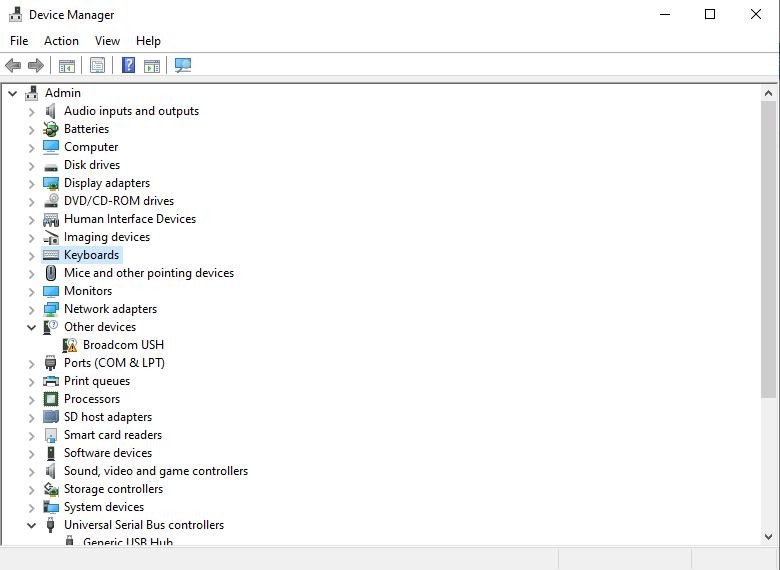 Quá trình chọn mục "Keyboards" trong Device Manager để vô hiệu hóa bàn phím laptop
Vô Hiệu Hóa Bằng Registry Editor
Phương pháp này phức tạp hơn một chút và đòi hỏi người dùng cẩn thận để tránh gây lỗi hệ thống. Tuy nhiên, đây là cách vô hiệu hóa bàn phím laptop khá triệt để, ngăn chặn Windows tự động cài đặt lại driver sau khi khởi động lại.
- Bước 1: Nhấn tổ hợp phím Windows + R, gõ
regeditvà nhấn Enter để mở Registry Editor. - Bước 2: Điều hướng đến khóa sau:
HKEY_LOCAL_MACHINESYSTEMCurrentControlSetControlClass{4D36E96B-E325-11CE-BFC1-08002BE10318}. - Bước 3: Trong khóa này, bạn sẽ tìm thấy một hoặc nhiều SubKeys được đánh số (ví dụ:
0000,0001). Tìm SubKey chứa giá trịClasslàKeyboardvàClassGuidlà{4D36E96B-E325-11CE-BFC1-08002BE10318}. - Bước 4: Trong SubKey đó, tạo một giá trị DWORD mới (32-bit) có tên
UpperFilters(nếu chưa có) và sửa đổi giá trị của nó thànhkbdclass. Sau đó, tìm và xóa bất kỳ giá trị nào khác trongUpperFiltersnếu có, ngoại trừkbdclass.
Lưu ý: Bạn có thể cần phải gỡ cài đặt driver bàn phím trong Device Manager trước khi áp dụng thay đổi trong Registry để đảm bảo hiệu quả. Sau khi thay đổi Registry, khởi động lại máy tính. Để hoàn tác, chỉ cần xóa giá trị UpperFilters này hoặc khôi phục giá trị ban đầu.
Dùng Phần Mềm Chuyên Dụng Để Khóa Bàn Phím
Nếu bạn muốn một giải pháp tiện lợi, linh hoạt và có nhiều tính năng hơn, sử dụng phần mềm là lựa chọn tối ưu. Các ứng dụng này thường cung cấp khả năng khóa bàn phím laptop một cách nhanh chóng, thậm chí có thể tùy chỉnh khóa từng phím hoặc theo lịch trình.
Phần mềm Simple Disable Key
Simple Disable Key là một công cụ mạnh mẽ cho phép bạn vô hiệu hóa bất kỳ phím nào trên bàn phím, hoặc toàn bộ bàn phím, theo các điều kiện cụ thể. Đây là lựa chọn tuyệt vời nếu bạn muốn kiểm soát chi tiết việc ngắt bàn phím mặc định.
- Bước 1: Tải và cài đặt Simple Disable Key từ trang web chính thức.
- Bước 2: Sau khi khởi động phần mềm, bạn có thể nhập phím cần tắt vào khung “Key” và chọn “Add Key”. Nếu muốn khóa toàn bộ bàn phím laptop, bạn chỉ cần chọn “Add Key” mà không nhập gì, sau đó xác nhận “Yes”.
- Bước 3: Phần mềm cung cấp các tùy chọn nâng cao:
- Always: Luôn luôn tắt phím đã chọn.
- On schedule: Lên lịch trình cụ thể để tắt phím (ví dụ: tắt vào giờ nghỉ trưa).
- For a Program Only: Chỉ khóa phím khi một ứng dụng cụ thể đang chạy.
- For a Program Only and On Schedule: Kết hợp cả hai điều kiện trên.
- Bước 4: Lựa chọn tùy chọn phù hợp và nhấn “OK” để hoàn tất quá trình vô hiệu hóa bàn phím laptop.
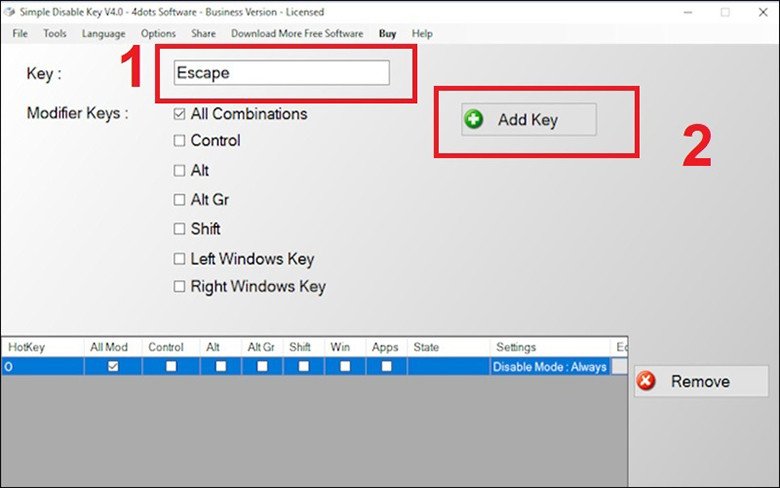 Giao diện phần mềm Simple Disable Key, hiển thị các tùy chọn khóa phím
Phần mềm KeyFreeze
KeyFreeze là một ứng dụng đơn giản, gọn nhẹ được thiết kế để khóa bàn phím và chuột laptop một cách nhanh chóng. Nó rất hữu ích khi bạn muốn ngăn chặn trẻ em hoặc thú cưng vô tình thao tác trên máy tính, hoặc khi bạn cần lau chùi bàn phím mà không muốn tắt máy.
- Bước 1: Tải và cài đặt KeyFreeze từ trang web cung cấp.
- Bước 2: Khởi động phần mềm. Giao diện sẽ rất tối giản, chỉ với một nút “Lock Keyboard & Mouse”. Nhấn vào đó để khóa bàn phím và chuột.
- Bước 3: Để mở khóa, bạn chỉ cần nhấn tổ hợp phím Ctrl + Alt + Delete, sau đó nhấn Esc. Bàn phím và chuột của bạn sẽ hoạt động trở lại bình thường.
KeyFreeze được đánh giá cao bởi sự tiện lợi và tốc độ, lý tưởng cho những ai cần một giải pháp tắt bàn phím laptop nhanh chóng mà không cần nhiều tùy chỉnh phức tạp.
Lợi Ích Của Việc Sử Dụng Bàn Phím Rời (Bàn Phím Bluetooth)
Khi đã thành công trong việc khóa bàn phím laptop để dùng bàn phím rời, bạn sẽ mở ra một thế giới các lợi ích mới, đặc biệt là với các loại bàn phím Bluetooth hiện đại. Việc chuyển đổi này không chỉ là một giải pháp khắc phục sự cố mà còn là một nâng cấp đáng giá cho trải nghiệm làm việc và giải trí của bạn.
Cải Thiện Công Thái Học và Sức Khỏe
Bàn phím tích hợp trên laptop thường không tối ưu về công thái học. Việc gõ phím trong một tư thế cố định với cổ tay gập có thể dẫn đến các vấn đề sức khỏe như hội chứng ống cổ tay, đau cổ và vai. Khi dùng bàn phím ngoài, bạn có thể tự do điều chỉnh vị trí và góc độ của bàn phím sao cho phù hợp nhất với tư thế ngồi của mình. Nghiên cứu chỉ ra rằng một bố cục làm việc công thái học tốt có thể giảm nguy cơ chấn thương do căng thẳng lặp đi lặp lại (RSI) lên tới 70%. Các loại bàn phím Bluetooth hoặc bàn phím cơ rời thường có thiết kế tiện lợi hơn, hỗ trợ cổ tay tốt hơn, giúp bạn duy trì tư thế tự nhiên, giảm áp lực lên các khớp và cơ.
Tăng Cường Hiệu Suất Làm Việc
Bàn phím rời, đặc biệt là bàn phím cơ rời, thường mang lại cảm giác gõ tốt hơn, hành trình phím sâu hơn và độ phản hồi cao hơn so với bàn phím laptop. Điều này giúp tăng tốc độ gõ và giảm thiểu lỗi chính tả. Nhiều mẫu bàn phím rời còn tích hợp các phím chức năng bổ sung, phím macro có thể tùy chỉnh, giúp tự động hóa các tác vụ lặp đi lặp lại, tiết kiệm thời gian đáng kể. Theo thống kê, người dùng chuyển từ bàn phím laptop sang bàn phím ngoài chất lượng có thể tăng tốc độ gõ lên đến 20-30%, đồng thời giảm mệt mỏi trong các phiên làm việc dài.
Đa Dạng Lựa Chọn Bàn Phím Rời
Thị trường bàn phím rời hiện nay vô cùng phong phú với hàng ngàn mẫu mã, từ bàn phím Bluetooth không dây nhỏ gọn, tiện lợi cho di chuyển, đến bàn phím cơ rời cao cấp dành cho game thủ và lập trình viên. Bạn có thể lựa chọn bàn phím có đèn nền RGB rực rỡ, bàn phím yên tĩnh cho môi trường văn phòng, hay bàn phím công thái học được thiết kế đặc biệt để hỗ trợ sức khỏe. Việc kết nối bàn phím ngoài với laptop giờ đây trở nên dễ dàng hơn bao giờ hết, đặc biệt là với các mẫu bàn phím không dây sử dụng công nghệ Bluetooth 5.0 trở lên, mang lại kết nối ổn định và tiết kiệm năng lượng.
Khắc Phục và Kích Hoạt Lại Bàn Phím Laptop Sau Khi Khóa
Sau khi đã hoàn tất công việc với bàn phím rời và muốn sử dụng lại bàn phím laptop tích hợp, việc khôi phục chức năng của nó thường khá đơn giản. Quá trình này phụ thuộc vào phương pháp mà bạn đã sử dụng để vô hiệu hóa bàn phím ban đầu.
Nếu bạn đã khóa bàn phím laptop bằng cách gỡ cài đặt driver qua Device Manager, cách khôi phục đơn giản nhất là khởi động lại máy tính. Windows thường sẽ tự động phát hiện phần cứng bị thiếu và cài đặt lại driver bàn phím cần thiết. Ngoài ra, bạn có thể mở Device Manager, chọn “Action” trên thanh menu, sau đó chọn “Scan for hardware changes”. Hệ thống sẽ quét và nhận diện lại bàn phím, sau đó cài đặt driver để bàn phím hoạt động trở lại. Đôi khi, bạn có thể cần tải xuống driver bàn phím mới nhất từ trang web hỗ trợ của nhà sản xuất laptop để đảm bảo tương thích hoàn hảo.
Đối với các phương pháp sử dụng phần mềm như Simple Disable Key hoặc KeyFreeze, việc kích hoạt lại bàn phím thường được thực hiện trực tiếp trong giao diện của phần mềm đó. Ví dụ, với KeyFreeze, bạn chỉ cần nhấn Ctrl + Alt + Delete và sau đó nhấn Esc. Với Simple Disable Key, bạn sẽ phải mở lại phần mềm và xóa các quy tắc vô hiệu hóa phím đã thiết lập trước đó. Nếu bạn đã thay đổi Registry Editor, bạn cần truy cập lại đường dẫn đã chỉnh sửa và xóa hoặc khôi phục giá trị UpperFilters về trạng thái ban đầu, sau đó khởi động lại máy. Đảm bảo luôn sao lưu Registry trước khi thực hiện bất kỳ thay đổi nào để tránh rủi ro.
Hỏi & Đáp (FAQs)
1. Khóa bàn phím laptop có ảnh hưởng đến hiệu suất của máy không?
Việc khóa bàn phím laptop hoặc vô hiệu hóa driver của nó thường không ảnh hưởng đến hiệu suất tổng thể của máy tính. Nó chỉ đơn thuần ngăn chặn hoạt động nhập liệu từ bàn phím tích hợp.
2. Tôi có thể khóa bàn phím laptop vĩnh viễn không?
Bạn có thể vô hiệu hóa bàn phím một cách bán vĩnh viễn thông qua Device Manager hoặc Registry Editor. Tuy nhiên, việc khóa vĩnh viễn hoàn toàn không được khuyến khích vì có thể gây khó khăn trong việc khắc phục sự cố hoặc khi bạn không có sẵn bàn phím rời.
3. Bàn phím rời nào phù hợp nhất sau khi khóa bàn phím laptop?
Lựa chọn bàn phím rời phụ thuộc vào nhu cầu của bạn. Nếu bạn ưu tiên sự tiện lợi và gọn gàng, bàn phím Bluetooth là lựa chọn tuyệt vời. Đối với trải nghiệm gõ tốt nhất và độ bền cao, bàn phím cơ rời là sự lựa chọn hàng đầu.
4. Khóa bàn phím laptop có an toàn không nếu tôi muốn để máy lại đó?
Việc khóa bàn phím laptop để dùng bàn phím rời có thể giúp ngăn chặn việc nhập liệu ngẫu nhiên nhưng không đảm bảo an toàn tuyệt đối cho dữ liệu. Để bảo vệ máy tính khi bạn vắng mặt, bạn nên sử dụng tính năng khóa màn hình (Windows + L) hoặc cài đặt mật khẩu mạnh.
5. Tại sao bàn phím laptop của tôi tự động hoạt động trở lại sau khi khởi động máy?
Nếu bạn chỉ gỡ cài đặt driver bàn phím thông qua Device Manager, Windows thường sẽ tự động cài đặt lại driver đó sau mỗi lần khởi động lại. Để vô hiệu hóa triệt để hơn, bạn có thể cần can thiệp vào Registry Editor hoặc sử dụng phần mềm chuyên dụng.
6. Có cách nào để khóa bàn phím mà không cần cài đặt phần mềm không?
Có, bạn có thể vô hiệu hóa bàn phím laptop bằng cách sử dụng Device Manager hoặc các tổ hợp phím nóng (nếu có trên laptop của bạn), mà không cần cài đặt thêm phần mềm bên ngoài.
7. Làm thế nào để chọn một bàn phím Bluetooth phù hợp?
Khi chọn bàn phím Bluetooth, hãy cân nhắc các yếu tố như thời lượng pin, phạm vi kết nối, độ ồn của phím, bố cục phím và liệu nó có tương thích với các thiết bị khác của bạn hay không. Đừng quên kiểm tra phiên bản Bluetooth để đảm bảo kết nối ổn định.
8. Tôi có thể làm sạch bàn phím laptop khi nó bị khóa không?
Có, việc tắt bàn phím laptop là một cách tuyệt vời để làm sạch bàn phím tích hợp mà không lo lắng về việc nhấn nhầm phím hoặc gây ra các lệnh không mong muốn.
9. Khóa bàn phím laptop có làm mất bảo hành không?
Việc vô hiệu hóa bàn phím thông qua Device Manager hoặc phần mềm không làm mất bảo hành của laptop, vì đây là các thao tác phần mềm tiêu chuẩn. Tuy nhiên, can thiệp sâu vào Registry Editor cần cẩn trọng.
10. Có phải tất cả các bàn phím rời đều tương thích với laptop của tôi không?
Hầu hết các bàn phím rời hiện nay đều tương thích rộng rãi với laptop thông qua cổng USB (có dây hoặc dongle không dây) hoặc Bluetooth. Hãy kiểm tra các yêu cầu kết nối của bàn phím và cổng kết nối trên laptop của bạn.
Việc khóa bàn phím laptop để dùng bàn phím rời không chỉ là giải pháp tối ưu khi bàn phím tích hợp gặp sự cố, mà còn là bước đi thông minh để nâng cao trải nghiệm sử dụng máy tính, cải thiện công thái học và tăng cường hiệu suất làm việc. Dù bạn chọn phương pháp vô hiệu hóa nào, từ các phím tắt đơn giản đến việc sử dụng phần mềm chuyên dụng, hãy luôn cân nhắc kỹ lưỡng để đảm bảo an toàn và dễ dàng khôi phục khi cần. Mong rằng những hướng dẫn chi tiết từ Shop Bluetooth đã giúp bạn có thêm kiến thức và tự tin hơn trong việc tối ưu hóa không gian làm việc của mình.
