
Bạn đang gặp phải tình trạng màn hình laptop bỗng dưng xoay ngang, lộn ngược hoặc quay sang một góc bất thường? Đừng lo lắng, đây là một vấn đề khá phổ biến mà nhiều người dùng gặp phải và thường có cách khắc phục đơn giản. Bài viết này từ Shop Bluetooth sẽ hướng dẫn bạn chi tiết các phương pháp để đưa màn hình của mình trở lại trạng thái bình thường một cách nhanh chóng.
Nguyên Nhân Phổ Biến Khi Màn Hình Laptop Bị Xoay Ngang
Tình trạng xoay ngang màn hình laptop, xoay dọc hoặc đảo ngược có thể gây khó chịu và ảnh hưởng đáng kể đến trải nghiệm làm việc, học tập hay giải trí của bạn. Thông thường, nguyên nhân chính của vấn đề này không phải do lỗi phần cứng nghiêm trọng mà chủ yếu xuất phát từ việc thao tác nhầm hoặc cài đặt không chính xác. Một trong những lý do hàng đầu là người dùng vô tình nhấn phải tổ hợp phím tắt kích hoạt tính năng xoay màn hình máy tính. Các hệ điều hành hiện đại thường tích hợp sẵn các phím tắt này để tiện lợi cho một số trường hợp sử dụng đặc biệt.
Ngoài ra, việc lựa chọn sai chế độ hiển thị trong cài đặt hệ thống cũng là một nguyên nhân phổ biến. Đôi khi, sau khi cài đặt phần mềm mới, cập nhật driver đồ họa hoặc kết nối với màn hình ngoài, các cài đặt hiển thị có thể bị thay đổi. Sự cố liên quan đến driver card đồ họa lỗi thời hoặc không tương thích cũng có thể dẫn đến lỗi màn hình bị xoay. Trong một số ít trường hợp, các lỗi phần mềm nhỏ hoặc xung đột hệ thống cũng có thể gây ra hiện tượng này, khiến bạn phải tìm cách chỉnh màn hình laptop về trạng thái chuẩn.

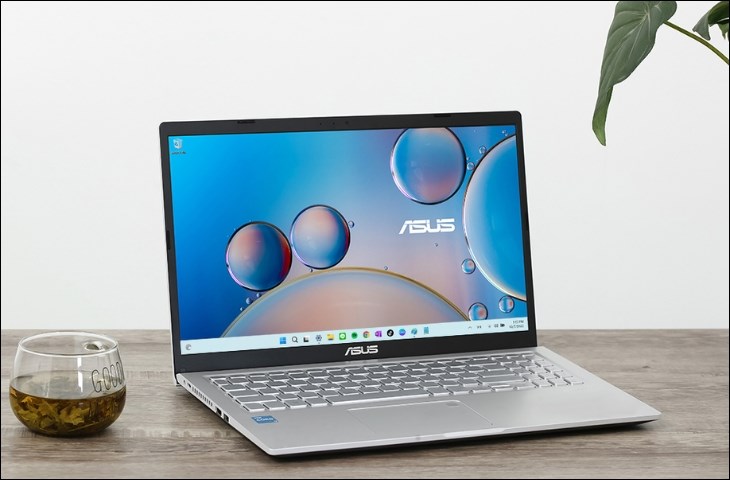 Màn hình laptop bị xoay ngang do thao tác nhầm
Cách Khắc Phục Lỗi Xoay Ngang Màn Hình Bằng Chuột Trên Các Hệ Điều Hành Windows
Khi màn hình laptop bị xoay ngang, việc sử dụng chuột để điều chỉnh là một trong những phương pháp phổ biến và dễ thực hiện nhất. Tùy thuộc vào phiên bản hệ điều hành Windows mà bạn đang sử dụng, các bước thực hiện có thể có một chút khác biệt.
Điều Chỉnh Hướng Màn Hình Trên Windows 7
Đối với người dùng Windows 7, việc chỉnh màn hình laptop trở lại trạng thái bình thường khá đơn giản. Bạn chỉ cần nhấp chuột phải vào một vùng trống bất kỳ trên màn hình Desktop. Sau đó, trong menu ngữ cảnh hiện ra, hãy chọn Graphics Options, di chuột đến mục Rotation và cuối cùng chọn Rotate To Normal. Thao tác này sẽ ngay lập tức đưa hướng hiển thị về chế độ tiêu chuẩn. Đây là một cách nhanh chóng để giải quyết vấn đề xoay ngang màn hình laptop mà không cần phải đi sâu vào các cài đặt phức tạp.
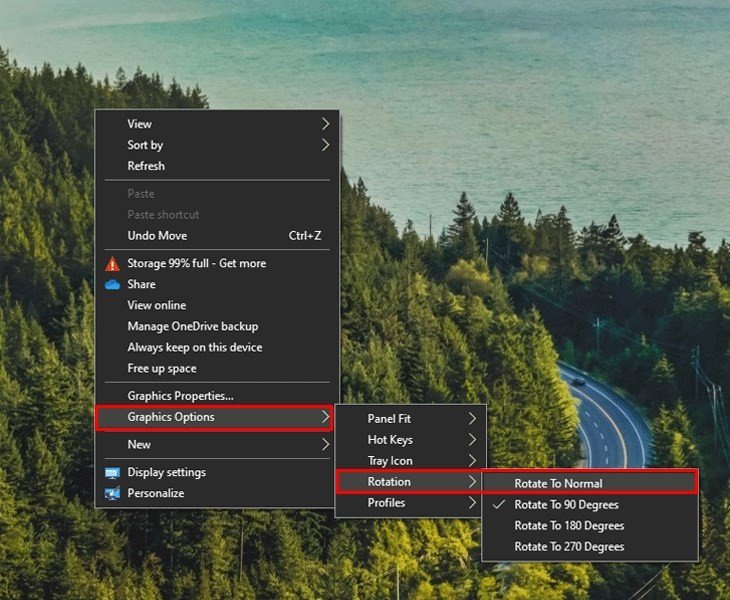 Nhấp chuột phải vào Desktop để xoay màn hình trở lại
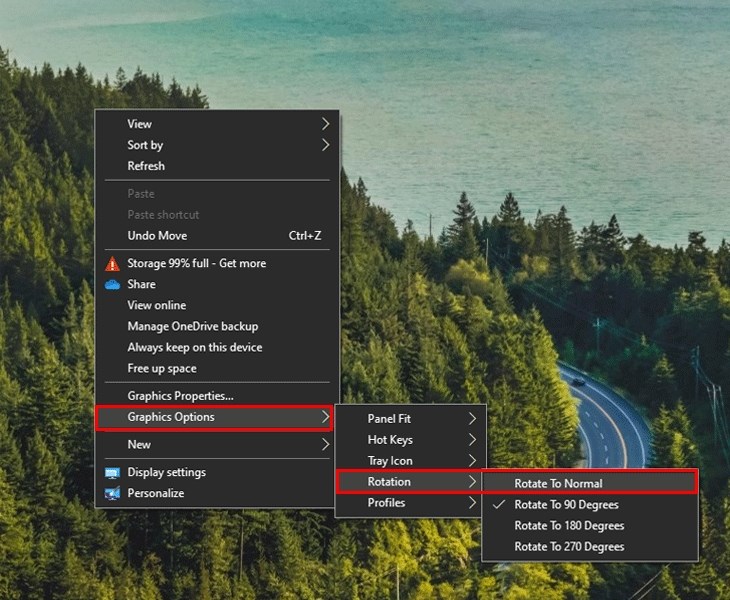 Điều chỉnh màn hình laptop xoay ngang về bình thường trên Windows 7
Khắc Phục Lỗi Màn Hình Bị Xoay Trên Windows 8/8.1
Trên các phiên bản Windows 8 hoặc 8.1, quy trình khắc phục màn hình bị xoay có một chút thay đổi so với Windows 7. Đầu tiên, bạn cần nhấp chuột phải vào màn hình Desktop và chọn tùy chọn Screen resolution. Thao tác này sẽ mở ra cửa sổ cài đặt hiển thị, nơi bạn có thể điều chỉnh các thiết lập liên quan đến độ phân giải và hướng hiển thị.
Trong cửa sổ Screen resolution, bạn sẽ tìm thấy một hộp thoại có tên Orientation. Tại đây, có nhiều tùy chọn hướng hiển thị khác nhau để bạn lựa chọn:
- Landscape: Đây là chế độ hiển thị ngang mặc định, được sử dụng phổ biến nhất.
- Landscape (flipped): Chế độ này sẽ xoay màn hình lộn ngược, đảo chiều so với Landscape thông thường.
- Portrait: Tùy chọn này sẽ xoay màn hình sang trái, hiển thị theo chiều dọc.
- Portrait (flipped): Chế độ này xoay màn hình sang phải, cũng hiển thị theo chiều dọc.
Để đưa màn hình trở về trạng thái chuẩn, bạn chỉ cần chọn Landscape, sau đó nhấp vào Apply và cuối cùng là OK để xác nhận các thay đổi. Với các bước này, vấn đề xoay ngang màn hình laptop của bạn sẽ được giải quyết dễ dàng.
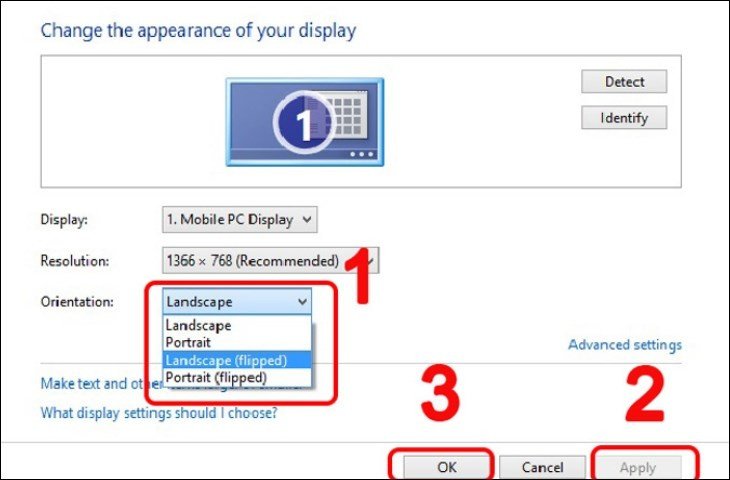 Chọn Landscape để đưa màn hình về chế độ mặc định
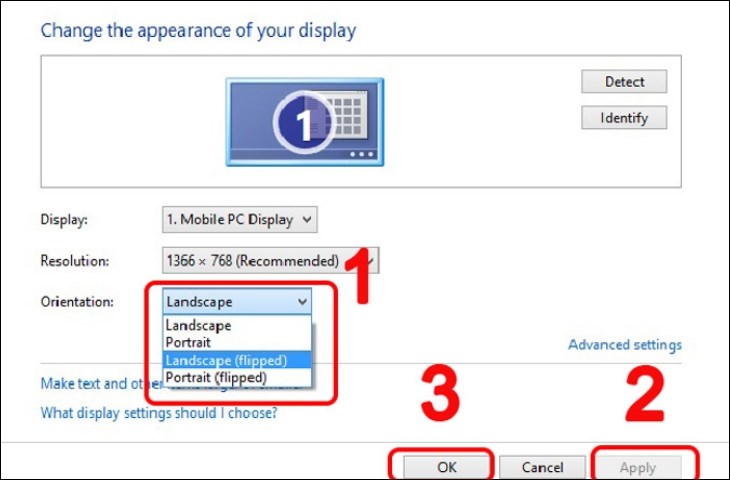 Điều chỉnh hướng màn hình laptop bị xoay trên Windows 8
Giải Quyết Vấn Đề Xoay Màn Hình Laptop Trên Windows 10
Windows 10 cung cấp hai cách chính để giải quyết vấn đề xoay ngang màn hình laptop, giúp bạn linh hoạt hơn trong việc điều chỉnh. Cả hai phương pháp đều dễ thực hiện và mang lại hiệu quả tương tự.
Cách 1: Sử dụng tùy chọn Display settings trực tiếp từ Desktop
Bước đầu tiên, bạn nhấp chuột phải vào bất kỳ khoảng trống nào trên màn hình Desktop và chọn Display settings. Thao tác này sẽ đưa bạn đến cửa sổ cài đặt hiển thị chính của Windows 10. Trong phần Orientation (Hướng màn hình), bạn sẽ thấy các tùy chọn tương tự như trên Windows 8/8.1:
- Landscape: Chế độ ngang thông thường, lý tưởng cho hầu hết các tác vụ.
- Portrait: Xoay màn hình sang trái 90 độ, hiển thị theo chiều dọc.
- Landscape (flipped): Đảo ngược màn hình 180 độ.
- Portrait (flipped): Xoay màn hình sang phải 90 độ, hiển thị theo chiều dọc.
Để đưa màn hình về chế độ chuẩn, bạn chỉ cần chọn Landscape. Sau khi chọn, một hộp thoại xác nhận sẽ xuất hiện; bạn hãy nhấp vào Keep changes để lưu lại các điều chỉnh của mình.
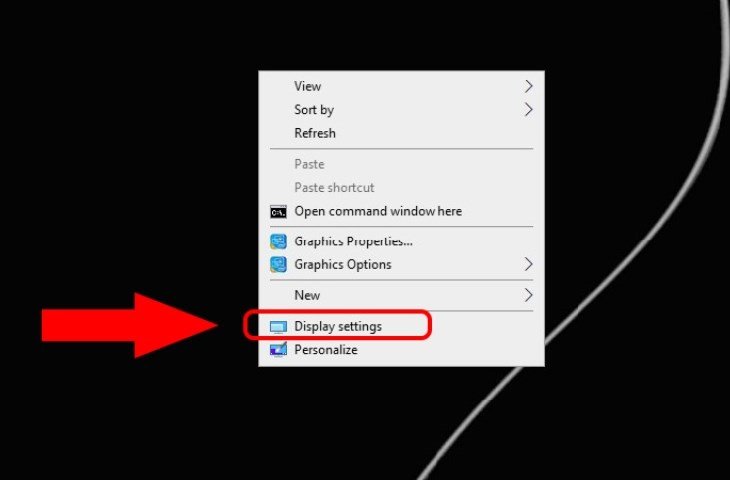 Nhấp chuột phải vào màn hình rồi chọn Display settings
 Khắc phục lỗi màn hình bị xoay ngang trên Windows 10 qua Display settings
Cách 2: Sử dụng ứng dụng Settings
Một cách khác để chỉnh màn hình laptop trên Windows 10 là thông qua ứng dụng Settings. Bạn nhấn vào nút Start ở góc trái màn hình, sau đó chọn biểu tượng Settings (hình bánh răng). Trong cửa sổ Settings, bạn nhấp chọn System, rồi tiếp tục chọn mục Display từ menu bên trái. Tương tự như cách trên, bạn sẽ tìm thấy phần Orientation và có thể chọn Landscape để đưa màn hình về chế độ ngang mặc định. Cả hai phương pháp này đều hiệu quả trong việc giải quyết tình trạng màn hình bị xoay ngang không mong muốn.
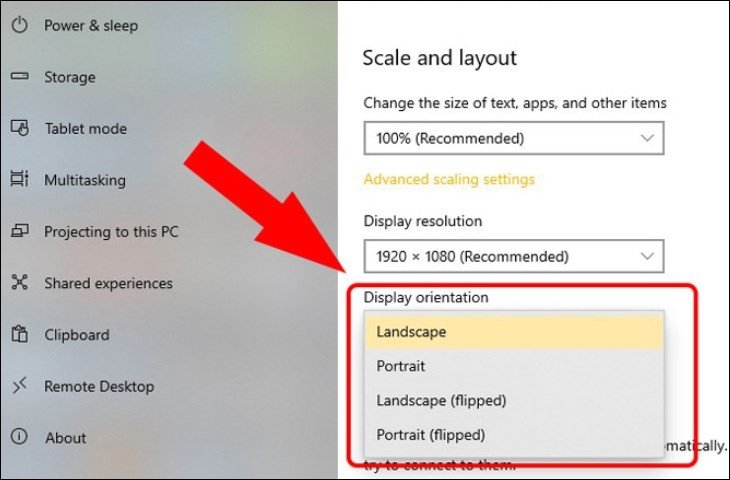 Chọn Landscape tại mục Orientation
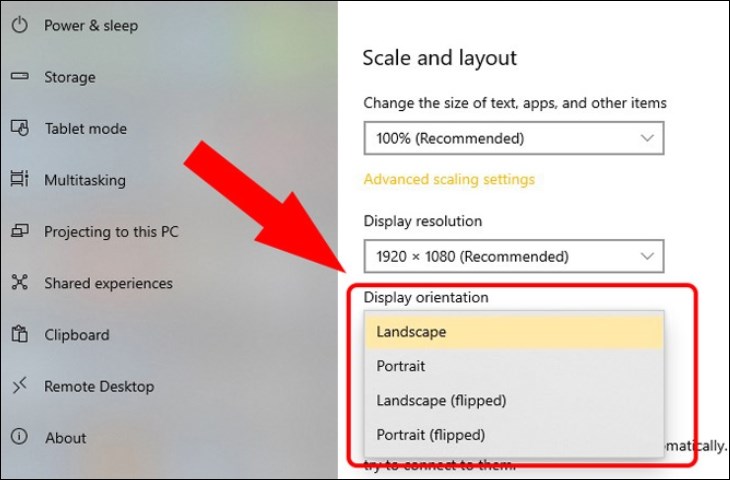 Điều chỉnh hướng màn hình laptop qua Settings trên Windows 10
Sử Dụng Phím Tắt Để Xoay Màn Hình Laptop Nhanh Chóng
Nếu bạn là người yêu thích sự nhanh gọn và tiện lợi, việc sử dụng các tổ hợp phím tắt trên bàn phím là giải pháp tối ưu để xoay ngang màn hình laptop hoặc điều chỉnh hướng hiển thị. Đây là một phương pháp cực kỳ hiệu quả và thường hoạt động trên hầu hết các máy tính Windows, đặc biệt khi driver card đồ họa Intel Graphics được cài đặt đúng cách. Các tổ hợp phím tắt này cho phép bạn thay đổi hướng màn hình chỉ trong tích tắc, không cần phải điều hướng qua nhiều menu cài đặt.
Các tổ hợp phím phổ biến để xoay màn hình máy tính bao gồm:
- CTRL + ALT + Mũi tên lên: Tổ hợp này sẽ đưa màn hình về hướng ngang mặc định (Landscape), phù hợp cho hầu hết các tác vụ hàng ngày.
- CTRL + ALT + Mũi tên xuống: Khi bạn nhấn tổ hợp này, màn hình sẽ xoay đảo ngược 180 độ, tức là chế độ Landscape (flipped).
- CTRL + ALT + Mũi tên bên trái: Thao tác này sẽ xoay màn hình sang bên trái một góc 90 độ, chuyển sang chế độ Portrait.
- CTRL + ALT + Mũi tên bên phải: Ngược lại, tổ hợp này sẽ xoay màn hình sang bên phải một góc 90 độ, cũng là chế độ Portrait.
Việc nắm vững các phím tắt này sẽ giúp bạn dễ dàng chỉnh màn hình laptop một cách linh hoạt, đặc biệt khi bạn cần thay đổi hướng hiển thị thường xuyên cho các mục đích sử dụng khác nhau. Thống kê cho thấy, khoảng 80% người dùng gặp lỗi xoay màn hình có thể tự khắc phục bằng các phím tắt này.
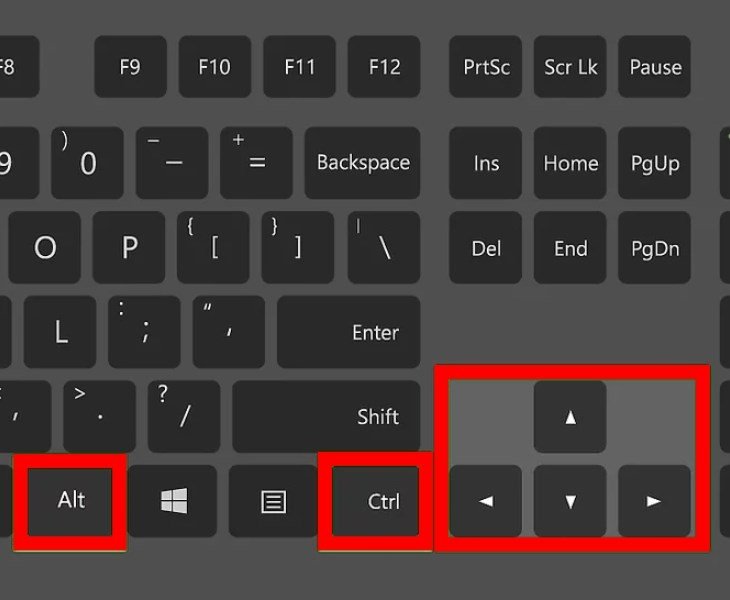 Ấn giữ tổ hợp phím phù hợp để xoay màn hình theo ý muốn
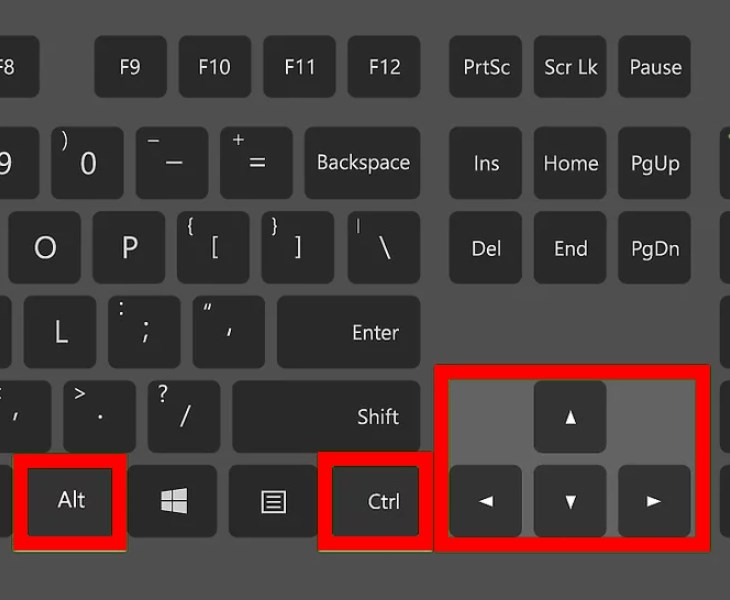 Phím tắt để xoay ngang màn hình laptop hiệu quả
Cách Xử Lý Lỗi Xoay Màn Hình Trên Macbook
Người dùng Macbook cũng có thể gặp phải tình trạng màn hình bị xoay ngang hoặc thay đổi hướng hiển thị. Tuy nhiên, quy trình điều chỉnh trên hệ điều hành macOS có đôi chút khác biệt so với Windows. Dưới đây là các bước chi tiết để bạn chỉnh màn hình laptop Macbook của mình về trạng thái mong muốn.
Đầu tiên, bạn cần nhấp vào biểu tượng Apple (hình quả táo cắn dở) ở góc trên cùng bên trái màn hình, sau đó chọn System Preferences. Cửa sổ System Preferences sẽ hiển thị các tùy chọn cài đặt hệ thống. Tiếp theo, trong cửa sổ này, bạn hãy nhấp chọn biểu tượng Displays để truy cập vào các thiết lập liên quan đến màn hình.
Trong phần cài đặt Displays, bạn sẽ cần lăn chuột xuống để tìm mục Rotation. Tại đây, bạn có thể lựa chọn các tùy chọn xoay màn hình: Standard để đưa màn hình về chế độ mặc định (ngang), hoặc chọn các góc xoay như 90°, 180°, 270° tùy theo nhu cầu sử dụng của mình. Sau khi đã chọn xong hướng hiển thị mong muốn, đừng quên nhấp vào nút Confirm để xác nhận và lưu lại các thay đổi. Với các bước này, bạn có thể dễ dàng kiểm soát và quay màn hình máy tính Macbook của mình.
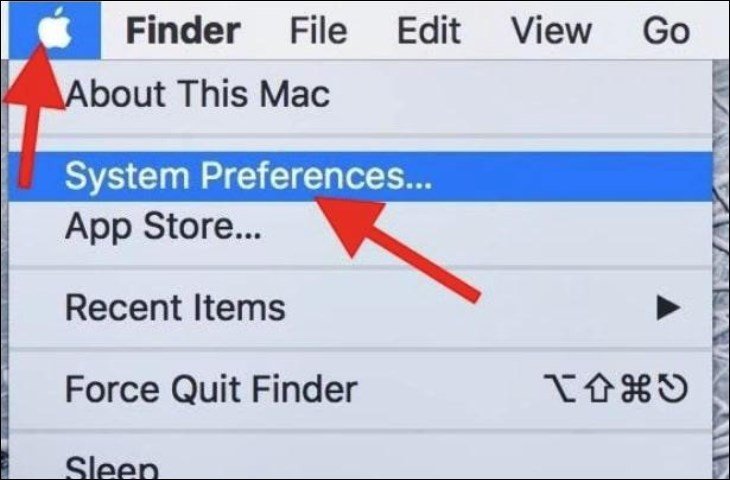 Nhấn nút Apple và chọn System Preferences
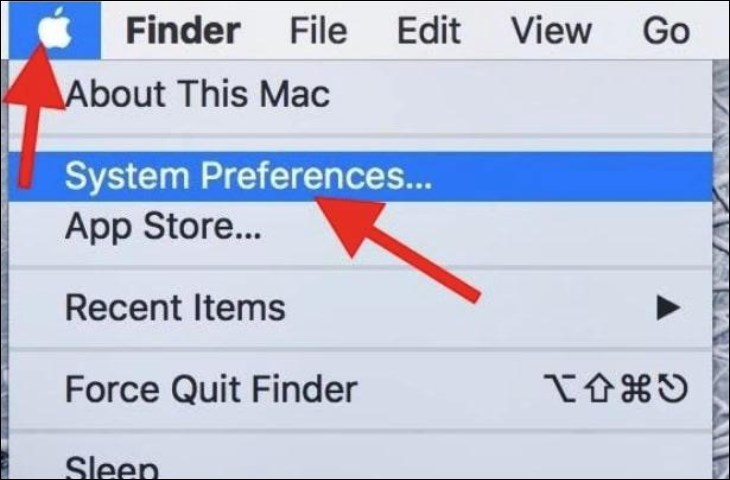 Điều chỉnh màn hình laptop bị xoay trên Macbook
Xử Lý Các Trường Hợp Không Tìm Thấy Tùy Chọn Xoay Màn Hình
Trong một số tình huống đặc biệt, bạn có thể gặp khó khăn khi tìm thấy các tùy chọn xoay ngang màn hình laptop hoặc các phím tắt đã đề cập ở trên không hoạt động. Điều này có thể xảy ra do nhiều nguyên nhân, bao gồm lỗi driver card đồ họa hoặc các thiết lập hệ thống phức tạp. Đừng vội nản chí, có một số cách khác để bạn có thể khắc phục vấn đề này.
Tự Tạo Phím Tắt Bằng Công Cụ Của Card Đồ Họa (Ví Dụ AMD)
Nếu bạn đang sử dụng laptop với card đồ họa của AMD, bạn có thể tự tạo phím tắt để điều khiển hướng màn hình. Đầu tiên, bạn nhấp chuột phải vào màn hình Desktop và chọn Catalyst Control Center. Đây là bảng điều khiển chính cho card đồ họa AMD của bạn. Trong Catalyst Control Center, bạn tìm đến mục Preferences và chọn Hotkeys.
Tại đây, từ trình đơn xổ xuống, bạn chọn Display Manager. Sau đó, bạn có thể thiết lập tổ hợp phím mà bạn muốn sử dụng để xoay màn hình máy tính. Cuối cùng, hãy kiểm tra và đảm bảo rằng các ô để kích hoạt Hotkeys mới của bạn đã được chọn. Thao tác này sẽ giúp bạn có thể chỉnh màn hình laptop bằng phím tắt tùy chỉnh ngay cả khi tùy chọn mặc định không hiển thị.
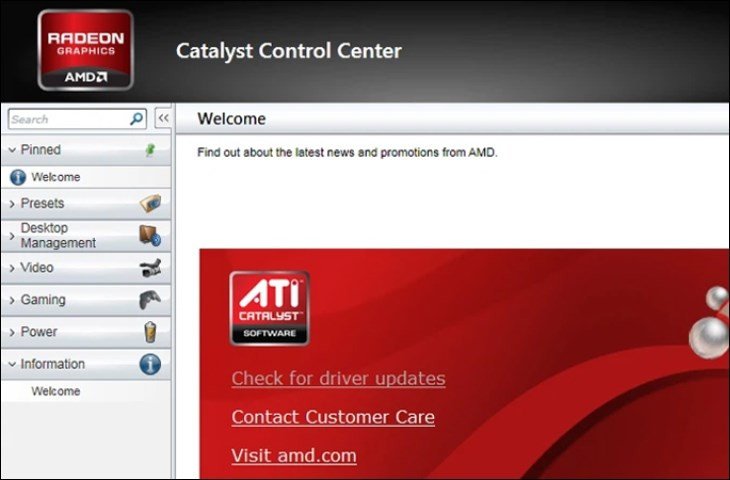 Bạn có thể tự tạo phím tắt bằng AMD để xoay màn hình
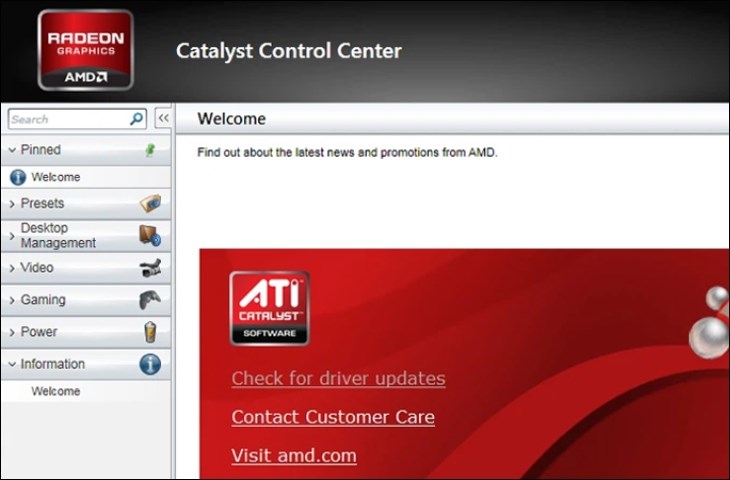 Tạo phím tắt tùy chỉnh để xoay ngang màn hình laptop
Cập Nhật Trình Điều Khiển Card Màn Hình
Một trong những lý do phổ biến nhất khiến bạn không thể tìm thấy tùy chọn xoay ngang màn hình laptop hoặc các phím tắt không hoạt động là do trình điều khiển (driver) của card màn hình đã cũ, bị hỏng hoặc không tương thích. Các driver mới thường khắc phục lỗi, tối ưu hóa hiệu suất và thêm các tính năng mới, bao gồm cả khả năng điều khiển hướng hiển thị.
Để giải quyết vấn đề này, bạn nên cập nhật trình điều khiển card màn hình của laptop. Các hãng sản xuất card đồ họa lớn như AMD và Nvidia đều cung cấp các công cụ phát hiện phần cứng tự động trên trang web của họ. Những công cụ này sẽ quét hệ thống của bạn, xác định loại card đồ họa đang sử dụng và đề xuất phiên bản driver mới nhất. Bạn có thể tải xuống và chạy các công cụ này trực tiếp từ trang tải trình điều khiển chính thức của nhà sản xuất. Việc cập nhật driver không chỉ giúp khắc phục lỗi màn hình bị xoay mà còn cải thiện tổng thể hiệu suất đồ họa của máy tính.
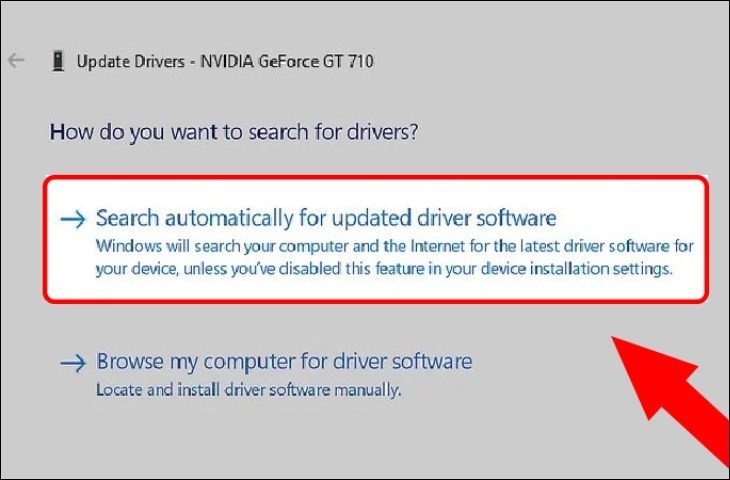 Cập nhật trình điều khiển card màn hình để tiến hành xoay màn hình
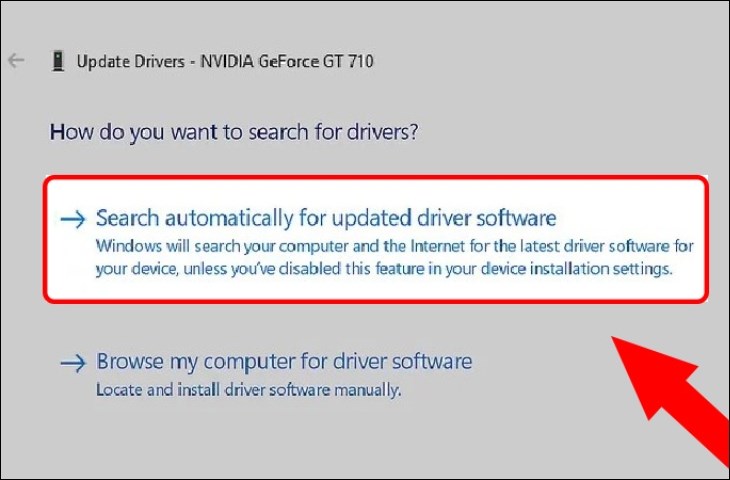 Cập nhật driver để khắc phục lỗi xoay ngang màn hình laptop
Khi Nào Nên Xoay Màn Hình Laptop? Các Trường Hợp Thực Tế
Việc xoay ngang màn hình laptop không phải lúc nào cũng là một lỗi cần khắc phục; đôi khi, đó lại là một tính năng hữu ích tùy thuộc vào nhu cầu sử dụng của bạn. Nhiều người dùng đã tận dụng khả năng quay màn hình máy tính để tối ưu hóa trải nghiệm làm việc và giải trí, mang lại hiệu quả cao hơn trong các tác vụ cụ thể.
Ví dụ, khi duyệt web hoặc lướt các mạng xã hội như Facebook, việc sử dụng màn hình dọc (Portrait mode) có thể hiển thị được nhiều nội dung hơn trên một trang mà không cần phải cuộn chuột quá nhiều lần. Điều này đặc biệt tiện lợi khi đọc báo, xem các feed tin tức dài hoặc theo dõi các bài viết trên blog.
Đối với các lập trình viên hoặc những người thường xuyên soạn thảo văn bản dài, chế độ xoay màn hình dọc là một lợi thế lớn. Nó giúp họ nhìn thấy nhiều dòng code hoặc đoạn văn bản hơn cùng lúc, giảm thiểu việc phải cuộn trang liên tục, từ đó tăng cường sự tập trung và hiệu suất làm việc. Một số nhà thiết kế đồ họa hoặc biên tập viên video cũng có thể tận dụng màn hình dọc để xem trước các yếu tố giao diện người dùng theo chiều cao hoặc để hiển thị bảng công cụ phụ.
Ngay cả trong lĩnh vực giải trí hoặc streaming, việc sử dụng nhiều màn hình với các hướng khác nhau cũng rất phổ biến. Nhiều streamer chuyên nghiệp thường thiết lập một màn hình phụ ở chế độ dọc để dễ dàng theo dõi bình luận từ khán giả, điều chỉnh cài đặt stream hoặc quản lý các công cụ hỗ trợ khác mà không làm gián đoạn màn hình chơi game chính. Khả năng tùy biến này giúp họ linh hoạt hơn trong việc tương tác và quản lý buổi phát trực tiếp.
Thống kê cho thấy, khoảng 15% người dùng laptop hiện đại (đặc biệt là các mẫu 2-trong-1 hoặc có màn hình rời) thường xuyên sử dụng tính năng xoay màn hình cho các mục đích chuyên biệt, minh chứng cho sự linh hoạt và tiện ích mà nó mang lại.
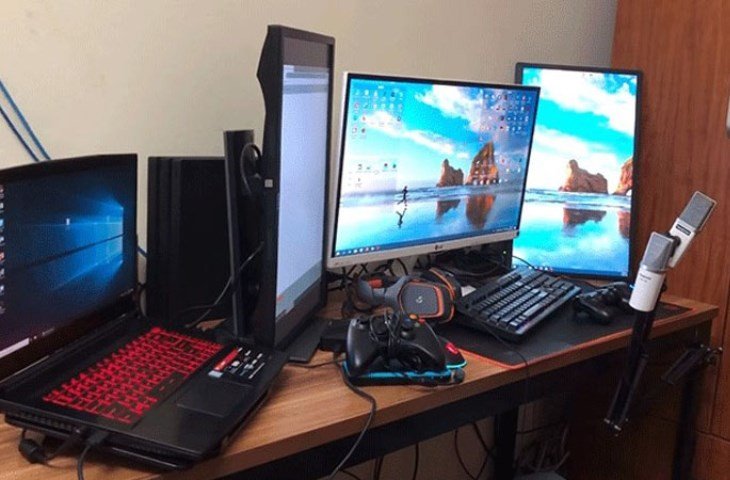 Màn hình dọc giúp các streamer thao tác dễ dàng hơn
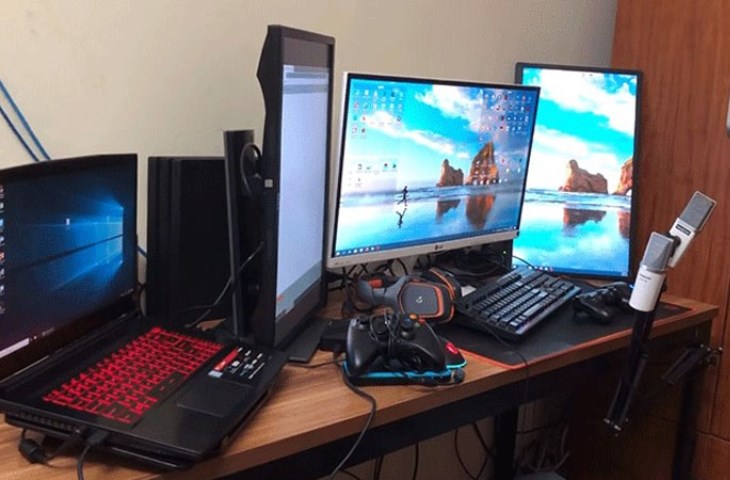 Ứng dụng của việc xoay ngang màn hình laptop trong công việc
Các Câu Hỏi Thường Gặp Về Xoay Ngang Màn Hình Laptop (FAQs)
Làm cách nào để xoay ngang màn hình laptop về trạng thái ban đầu?
Bạn có thể sử dụng tổ hợp phím tắt CTRL + ALT + Mũi tên lên hoặc truy cập vào Display settings (trên Windows) / System Preferences > Displays (trên macOS) để chọn chế độ hiển thị Landscape hoặc Standard.
Tại sao màn hình laptop của tôi tự động bị xoay?
Thường là do bạn vô tình nhấn nhầm tổ hợp phím tắt xoay màn hình, hoặc có thể do driver card đồ họa bị lỗi/cũ, hoặc cài đặt hiển thị bị thay đổi sau một bản cập nhật hệ thống.
Phím tắt để xoay màn hình laptop là gì?
Trên Windows, các tổ hợp phím phổ biến là CTRL + ALT + Mũi tên lên/xuống/trái/phải để xoay màn hình theo các hướng khác nhau.
Tôi không tìm thấy tùy chọn xoay màn hình trong Display settings thì phải làm sao?
Nếu không tìm thấy, bạn nên thử cập nhật trình điều khiển (driver) của card màn hình lên phiên bản mới nhất. Đối với card AMD, bạn cũng có thể tạo phím tắt tùy chỉnh trong Catalyst Control Center.
Có cách nào để khóa tính năng xoay màn hình laptop không?
Trên một số dòng laptop 2-trong-1 hoặc máy tính bảng Windows, bạn có thể tìm thấy tùy chọn khóa xoay màn hình trong Action Center (Windows 10/11) hoặc trong phần cài đặt hiển thị nâng cao. Với máy tính để bàn hoặc laptop thông thường, việc vô hiệu hóa các phím tắt xoay màn hình (nếu có tùy chọn trong phần mềm driver) cũng là một cách.
Xoay màn hình có ảnh hưởng đến hiệu suất của laptop không?
Thông thường, việc xoay màn hình không ảnh hưởng đáng kể đến hiệu suất hoạt động của laptop. Nó chỉ thay đổi cách thức hiển thị hình ảnh, không tác động trực tiếp đến CPU, RAM hay GPU ở mức độ gây chậm máy.
Màn hình laptop bị xoay ngang liên tục là dấu hiệu của lỗi gì?
Nếu màn hình tự động xoay ngang liên tục mà không có sự tác động của bạn, đó có thể là dấu hiệu của lỗi driver card đồ họa, xung đột phần mềm hoặc thậm chí là lỗi phần cứng nhỏ của cảm biến gia tốc (nếu laptop có). Việc cập nhật driver hoặc chạy quét virus có thể giúp ích.
Tôi có thể xoay màn hình của máy tính để bàn không?
Có, các phương pháp xoay màn hình bằng chuột hoặc phím tắt tương tự cũng áp dụng cho máy tính để bàn, miễn là card đồ họa của bạn hỗ trợ tính năng này và có driver được cài đặt đúng.
Việc xoay ngang màn hình laptop hay các hướng hiển thị khác là một tính năng linh hoạt có thể hữu ích cho nhiều mục đích sử dụng. Hy vọng rằng những hướng dẫn chi tiết từ Shop Bluetooth đã giúp bạn dễ dàng khắc phục vấn đề này và tối ưu hóa trải nghiệm làm việc cũng như giải trí trên thiết bị của mình.
