
Khi một bên tai nghe AirPod không kết nối được trên iPhone, trải nghiệm nghe nhạc hay gọi điện của bạn có thể bị gián đoạn đáng kể. Đây là một vấn đề khá phổ biến mà nhiều người dùng Apple gặp phải, dù là dòng AirPod 1, 2, Pro hay Max. Đừng vội lo lắng hay nghĩ đến việc thay thế thiết bị. Bài viết này từ Shop Bluetooth sẽ hướng dẫn bạn chi tiết các bước khắc phục đơn giản và hiệu quả, giúp bạn nhanh chóng đưa cặp AirPod của mình trở lại trạng thái hoạt động bình thường, đảm bảo kết nối âm thanh liền mạch.
Tại Sao Một Bên Tai Nghe AirPod Không Kết Nối Được?
Có nhiều lý do khiến một bên tai nghe AirPod không kết nối được trên iPhone, từ những vấn đề nhỏ như bụi bẩn, pin yếu cho đến các lỗi phần mềm phức tạp hơn. Việc hiểu rõ nguyên nhân gốc rễ sẽ giúp bạn xác định phương pháp khắc phục phù hợp. Trung bình, khoảng 15-20% người dùng AirPod báo cáo gặp phải lỗi kết nối một bên ít nhất một lần trong quá trình sử dụng.
Kiểm Tra Các Yếu Tố Cơ Bản Gây Lỗi
Trước khi đi sâu vào các giải pháp kỹ thuật, hãy xem xét các yếu tố cơ bản. Có thể một bên AirPod không nhận tín hiệu do bị bám bẩn ở các điểm tiếp xúc sạc, hoặc đơn giản là pin của bên đó đã cạn kiệt. Đôi khi, một lỗi nhỏ trong phần mềm iOS hoặc firmware của AirPod cũng có thể gây ra tình trạng tai nghe AirPod bị mất kết nối một bên. Việc kiểm tra những điều này sẽ giúp tiết kiệm thời gian và công sức.
Vệ Sinh AirPod và Hộp Sạc: Bước Khắc Phục Đầu Tiên
Dù có vẻ đơn giản, nhưng bụi bẩn và ráy tai tích tụ là một trong những nguyên nhân hàng đầu khiến một bên tai nghe AirPod không kết nối được trên iPhone hoặc hoạt động không ổn định. Các hạt nhỏ li ti có thể làm tắc nghẽn lưới loa, cản trở tín hiệu âm thanh hoặc ngăn chặn các điểm tiếp xúc sạc bên trong hộp. Điều này khiến cho bên tai nghe đó không nhận được đủ năng lượng hoặc không thể truyền tín hiệu Bluetooth một cách hiệu quả.
Hướng Dẫn Vệ Sinh Đúng Cách
Để vệ sinh AirPod và hộp sạc, bạn cần sử dụng các vật liệu mềm mại và khô ráo. Bắt đầu bằng việc dùng khăn mềm, khô để lau sạch bề mặt tai nghe và hộp sạc. Sau đó, sử dụng tăm bông khô hoặc một vật nhỏ, nhọn được bọc vải mềm và một chút cồn isopropyl (cồn y tế) để làm sạch kỹ lưỡng lưới loa, micro và các điểm tiếp xúc sạc màu bạc bên trong hộp. Đặc biệt lưu ý không để chất lỏng lọt vào các khe hở hoặc cổng sạc để tránh gây hư hỏng cho thiết bị. Việc vệ sinh định kỳ, khoảng một tháng một lần, sẽ giúp duy trì hiệu suất tối ưu và tránh các sự cố như AirPod chỉ nghe được một bên.
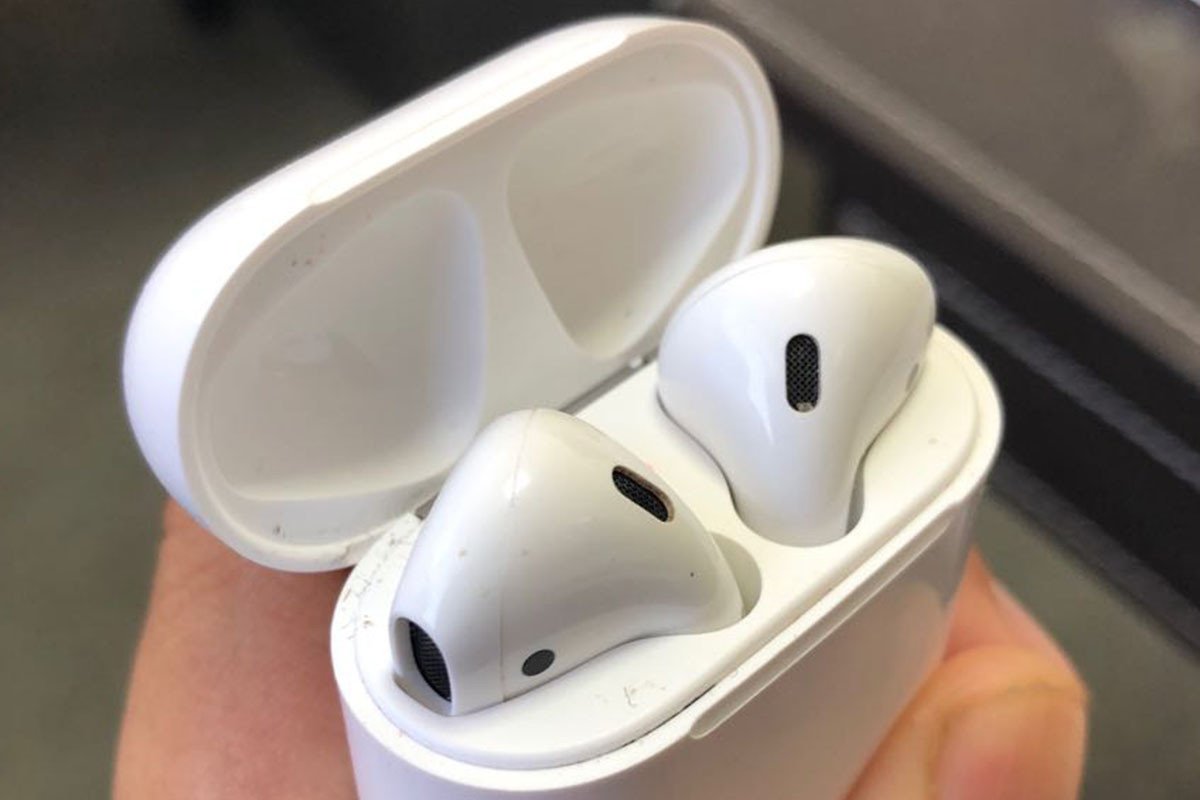 Vệ sinh tai nghe AirPod để khắc phục lỗi không kết nối một bên
Đảm Bảo Kết Nối Sạc Ổn Định cho Tai Nghe
Một nguyên nhân phổ biến khác khi một bên tai nghe AirPod không kết nối được trên iPhone là do vấn đề sạc. Nếu một bên tai nghe không được đặt đúng vị trí trong hộp sạc hoặc có vật cản ở điểm tiếp xúc, nó sẽ không nhận được điện và do đó không thể hoạt động. Hãy nhẹ nhàng đặt cả hai chiếc AirPod trở lại hộp sạc, đảm bảo chúng nằm gọn và đèn trạng thái bên trong hộp (nếu có) sáng lên, báo hiệu đang sạc.
Sau khi đặt lại, đóng nắp hộp sạc, đợi khoảng 15-30 giây rồi mở ra và thử kết nối lại với iPhone. Phương pháp này có thể giải quyết các lỗi kết nối tạm thời do AirPod không được sạc đầy hoặc hệ thống không nhận diện được thiết bị. Đảm bảo rằng hộp sạc của bạn cũng có đủ pin để cấp nguồn cho cả hai tai nghe.
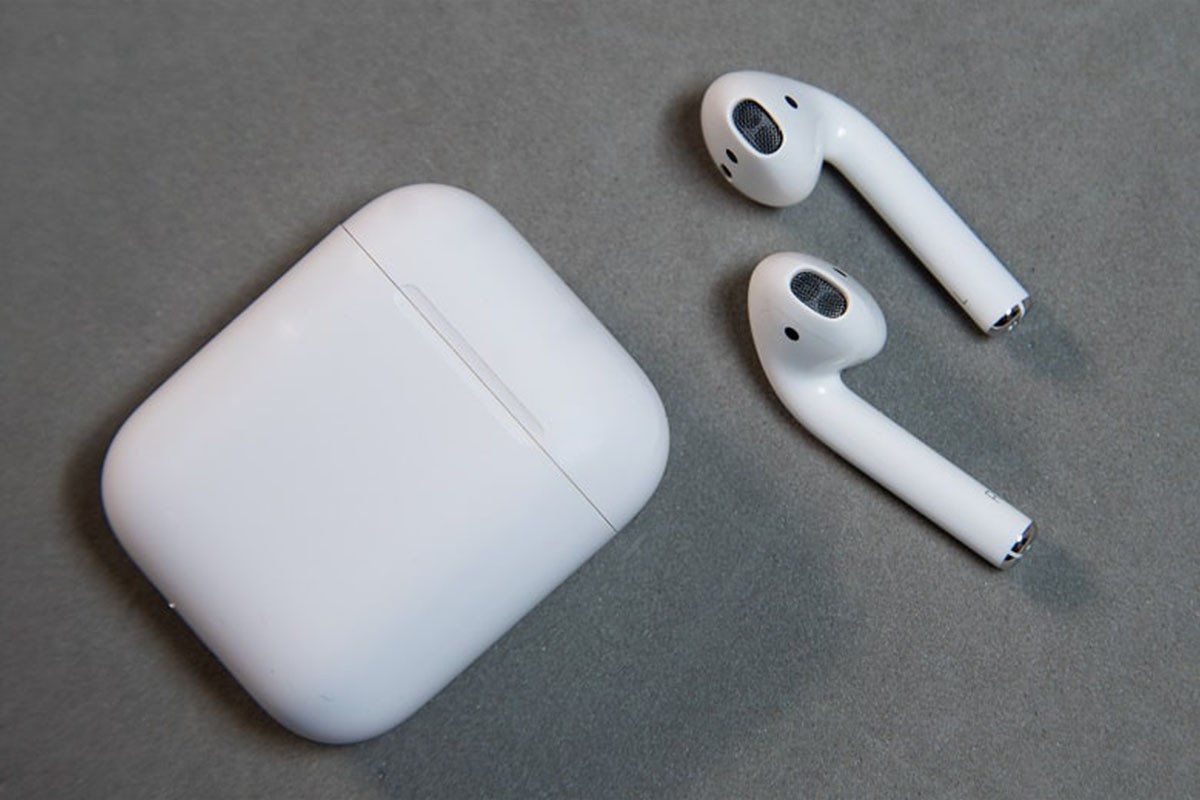 Đặt lại AirPod vào hộp sạc để sửa lỗi một bên tai nghe không kết nối được
Kiểm Tra Tình Trạng Pin Của AirPod
Pin yếu hoặc không đồng đều giữa hai tai nghe thường là nguyên nhân hàng đầu khiến một bên tai nghe AirPod không kết nối được trên iPhone. Nếu một bên AirPod hết pin hoàn toàn trong khi bên kia vẫn còn, bạn sẽ chỉ nghe được âm thanh từ một phía. Việc kiểm tra trạng thái pin của từng bên AirPod là rất quan trọng để xác định xem đây có phải là vấn đề hay không.
Các Phương Pháp Kiểm Tra Pin Nhanh Chóng
Có ba cách chính để kiểm tra pin AirPod:
- Mở nắp hộp sạc gần iPhone/iPad: Đặt hộp sạc AirPod đã mở nắp gần thiết bị iOS của bạn. Một cửa sổ pop-up sẽ hiển thị phần trăm pin của hộp sạc và từng bên tai nghe. Nếu bạn lấy một bên tai nghe ra, bạn sẽ thấy chi tiết phần trăm pin của bên còn lại.
- Trong cài đặt Bluetooth: Trên iPhone, vào “Cài đặt” > “Bluetooth”, tìm AirPod của bạn và chạm vào biểu tượng “i” bên cạnh. Bạn sẽ thấy mức pin chi tiết.
- Sử dụng tiện ích (widget) pin: Nhấn và giữ trên màn hình chính của iPhone, sau đó chạm vào dấu “+” ở góc trên bên trái. Tìm tiện ích “Pin” và thêm vào màn hình chính để theo dõi pin AirPod một cách tiện lợi. Đảm bảo cả hai bên tai nghe đều có đủ pin, ít nhất là 20-30% để hoạt động ổn định.
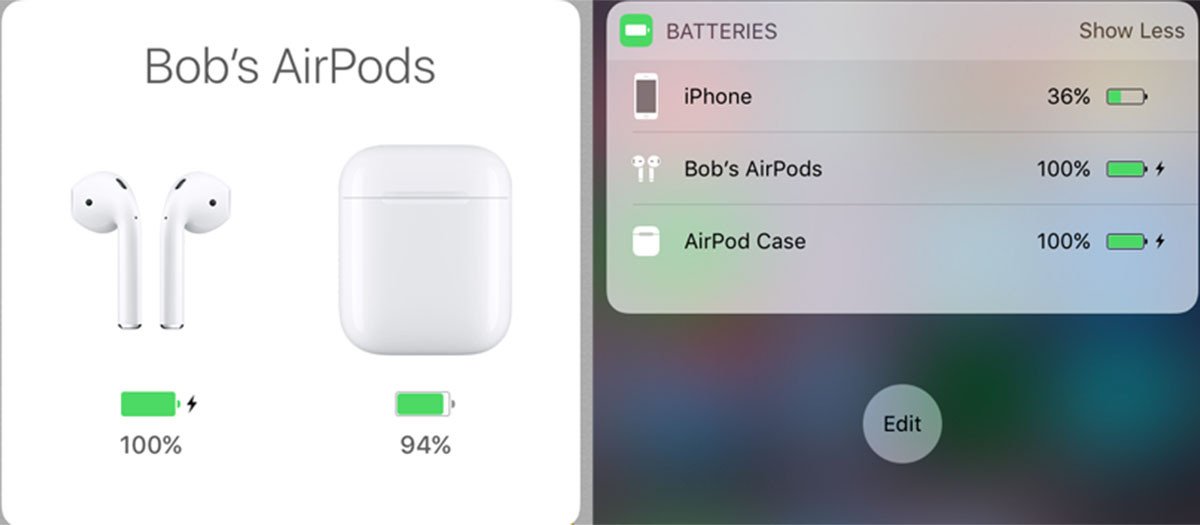 Kiểm tra phần trăm pin của AirPod khi một bên tai nghe không kết nối được
Khởi Động Lại Kết Nối Bluetooth
Đôi khi, sự cố kết nối giữa iPhone và AirPod chỉ là do một trục trặc nhỏ trong giao tiếp Bluetooth. Việc khởi động lại kết nối có thể giúp làm mới tín hiệu và giải quyết tình trạng AirPod một bên không hoạt động. Đây là một bước đơn giản nhưng thường rất hiệu quả, đặc biệt khi gặp phải các lỗi kết nối ngẫu nhiên.
Tắt/Bật Bluetooth hoặc Ngắt Kết Nối Thiết Bị
Bạn có thể thử hai cách để khởi động lại kết nối Bluetooth:
- Tắt/Bật Bluetooth: Mở Trung tâm điều khiển (Control Center) trên iPhone và chạm vào biểu tượng Bluetooth để tắt, đợi vài giây rồi bật lại. Sau đó, thử kết nối lại với AirPod.
- Ngắt kết nối và kết nối lại: Truy cập “Cài đặt” > “Bluetooth” trên iPhone. Tìm AirPod của bạn, chạm vào biểu tượng chữ “i” bên cạnh tên thiết bị và chọn “Ngắt kết nối”. Sau đó, bạn có thể thử kết nối lại bằng cách chọn AirPod từ danh sách thiết bị có sẵn. Cách này giúp hệ thống tạo lại một kết nối mới hoàn toàn.
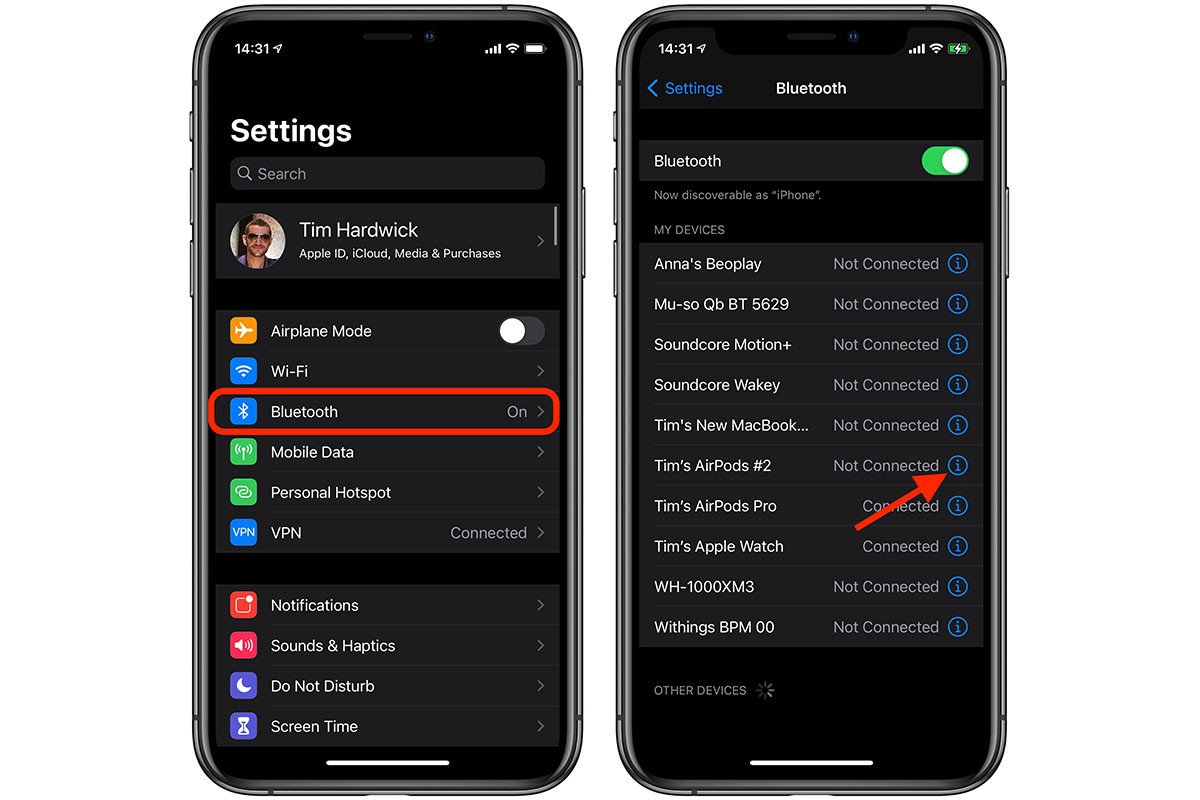 Giao diện cài đặt Bluetooth để ngắt kết nối AirPod và khắc phục sự cố
Reset Hoàn Toàn AirPod
Nếu các cách trên vẫn chưa giải quyết được vấn đề một bên tai nghe AirPod không kết nối được trên iPhone, việc reset (khôi phục cài đặt gốc) AirPod là một bước tiếp theo cần thiết. Quá trình này sẽ xóa tất cả cài đặt cũ và thiết lập lại AirPod về trạng thái ban đầu, giúp loại bỏ các lỗi phần mềm hoặc cấu hình không mong muốn có thể gây ra sự cố kết nối.
Quy Trình Đặt Lại Cài Đặt AirPod
Để reset AirPod, hãy làm theo các bước sau:
- Quên thiết bị trên iPhone: Trên iPhone, vào “Cài đặt” > “Bluetooth”. Tìm AirPod của bạn, chạm vào biểu tượng chữ “i” và chọn “Quên thiết bị này”, sau đó xác nhận lại. Điều này đảm bảo iPhone không còn lưu trữ thông tin kết nối cũ.
- Đặt AirPod vào hộp sạc: Đặt cả hai tai AirPod vào hộp sạc, đóng nắp lại và đợi khoảng 30 giây rồi mở nắp ra.
- Nhấn giữ nút cài đặt: Với nắp hộp sạc mở, nhấn và giữ nút cài đặt nhỏ ở mặt sau hộp sạc trong vài giây cho đến khi đèn trạng thái nhấp nháy màu trắng, sau đó chuyển sang màu hổ phách và cuối cùng lại nhấp nháy màu trắng. Đây là dấu hiệu AirPod đã được reset thành công.
- Kết nối lại: Đặt AirPod gần iPhone của bạn (với nắp mở) và làm theo hướng dẫn trên màn hình để kết nối lại như một thiết bị mới.
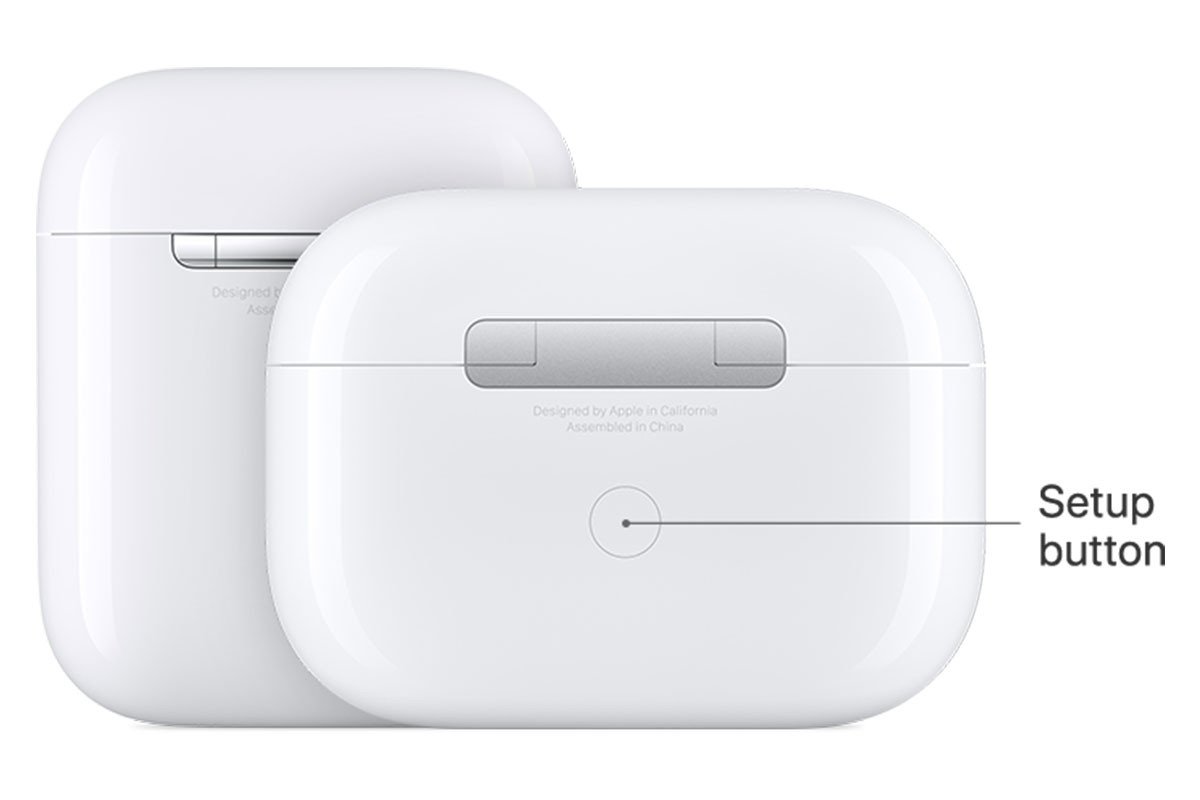 Nhấn giữ nút sau hộp sạc để reset AirPod khi một bên tai nghe không kết nối được
Cập Nhật iOS và Firmware AirPod
Phần mềm lỗi thời trên iPhone hoặc firmware của AirPod cũng có thể là nguyên nhân gây ra các sự cố kết nối, bao gồm tình trạng một bên tai nghe AirPod không kết nối được trên iPhone. Apple thường xuyên phát hành các bản cập nhật để sửa lỗi, cải thiện hiệu suất và tăng cường khả năng tương thích giữa các thiết bị. Việc giữ cho hệ thống luôn được cập nhật là rất quan trọng.
Để cập nhật iOS, bạn vào “Cài đặt” > “Cài đặt chung” > “Cập nhật phần mềm”. Đối với firmware của AirPod, nó thường được cập nhật tự động khi AirPod được kết nối với iPhone và đặt trong hộp sạc có kết nối internet. Đảm bảo rằng cả iPhone và AirPod của bạn đều đang chạy phiên bản phần mềm mới nhất để giảm thiểu nguy cơ gặp phải các lỗi kết nối không mong muốn.
Đặt Lại Cài Đặt iPhone
Trong một số trường hợp hiếm gặp, vấn đề không nằm ở AirPod mà là do cài đặt trên iPhone của bạn bị lỗi hoặc xung đột. Nếu bạn đã thử mọi cách với AirPod mà vẫn không giải quyết được tình trạng một bên tai nghe AirPod không kết nối được trên iPhone, việc đặt lại cài đặt của iPhone có thể là giải pháp cuối cùng trước khi nghĩ đến phần cứng.
Đặt Lại Tất Cả Cài Đặt Trên Thiết Bị
Việc đặt lại tất cả cài đặt trên iPhone sẽ đưa các thiết lập của điện thoại về trạng thái mặc định mà không làm mất dữ liệu cá nhân của bạn. Điều này có thể giải quyết các lỗi cấu hình hệ thống hoặc mạng gây ảnh hưởng đến kết nối Bluetooth. Để thực hiện, bạn vào “Cài đặt” > “Cài đặt chung” > “Chuyển hoặc Đặt lại iPhone” > “Đặt lại” > “Đặt lại tất cả cài đặt”. Sau khi iPhone khởi động lại, bạn sẽ cần thiết lập lại một số cài đặt như Wi-Fi, hình nền, v.v., nhưng dữ liệu như ảnh, ứng dụng vẫn còn nguyên.
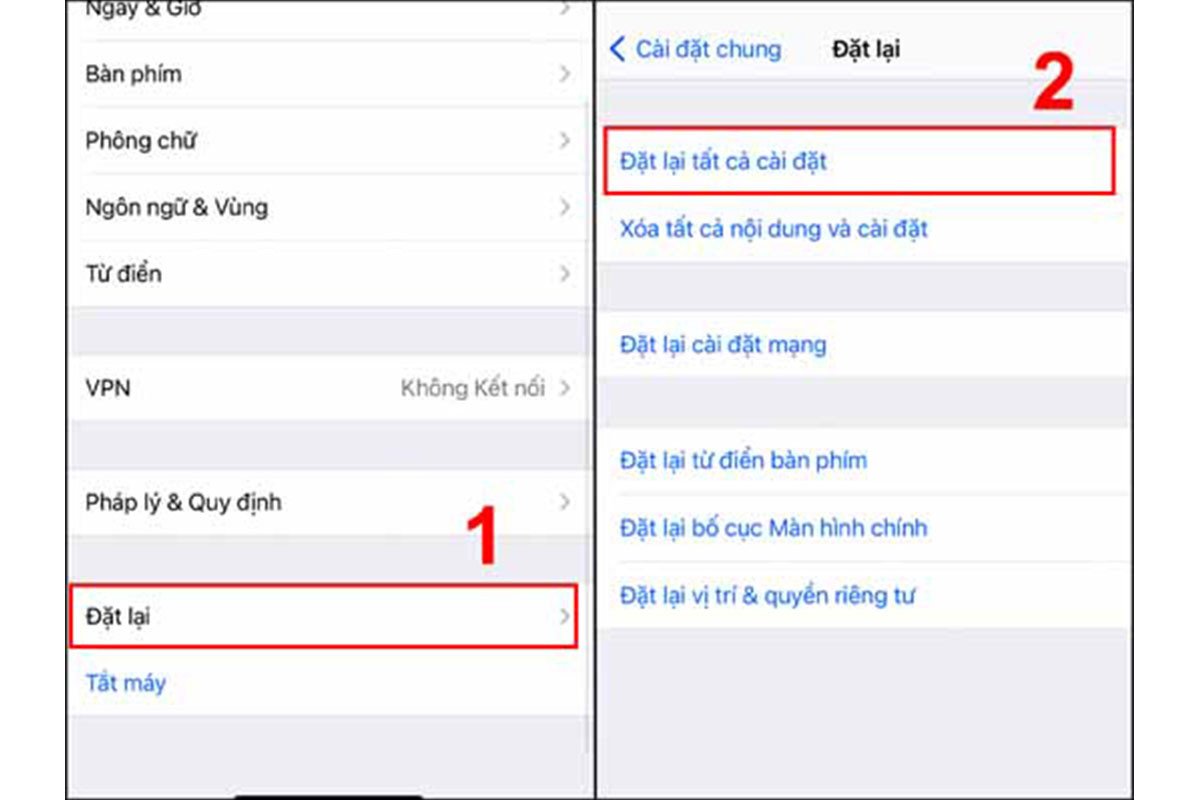 Đặt lại cài đặt iPhone để giải quyết lỗi AirPod một bên không nghe được
Điều Chỉnh Cài Đặt Âm Thanh Trên iPhone
Một nguyên nhân bất ngờ có thể khiến một bên tai nghe AirPod không kết nối được trên iPhone (hoặc đúng hơn là không phát âm thanh) là do cài đặt cân bằng âm thanh trên iPhone của bạn bị lệch. Các thiết bị iOS có tính năng điều chỉnh cân bằng âm thanh stereo, cho phép bạn ưu tiên âm lượng cho tai nghe bên trái hoặc bên phải. Nếu thanh trượt này vô tình bị lệch về một phía, bạn sẽ chỉ nghe được âm thanh từ một bên AirPod.
Cân Bằng Âm Lượng Cho Trải Nghiệm Hoàn Hảo
Để kiểm tra và điều chỉnh cài đặt này, bạn truy cập “Cài đặt” > “Trợ năng” > “Âm thanh/Hình ảnh”. Tại đây, bạn sẽ thấy một thanh trượt cân bằng âm lượng giữa kênh trái và phải (L/R). Hãy đảm bảo thanh trượt này nằm ở vị trí chính giữa để âm thanh được phân bổ đều cho cả hai tai nghe. Việc này thường khắc phục lỗi AirPod chỉ nghe được một bên do cài đặt phần mềm chứ không phải lỗi phần cứng.
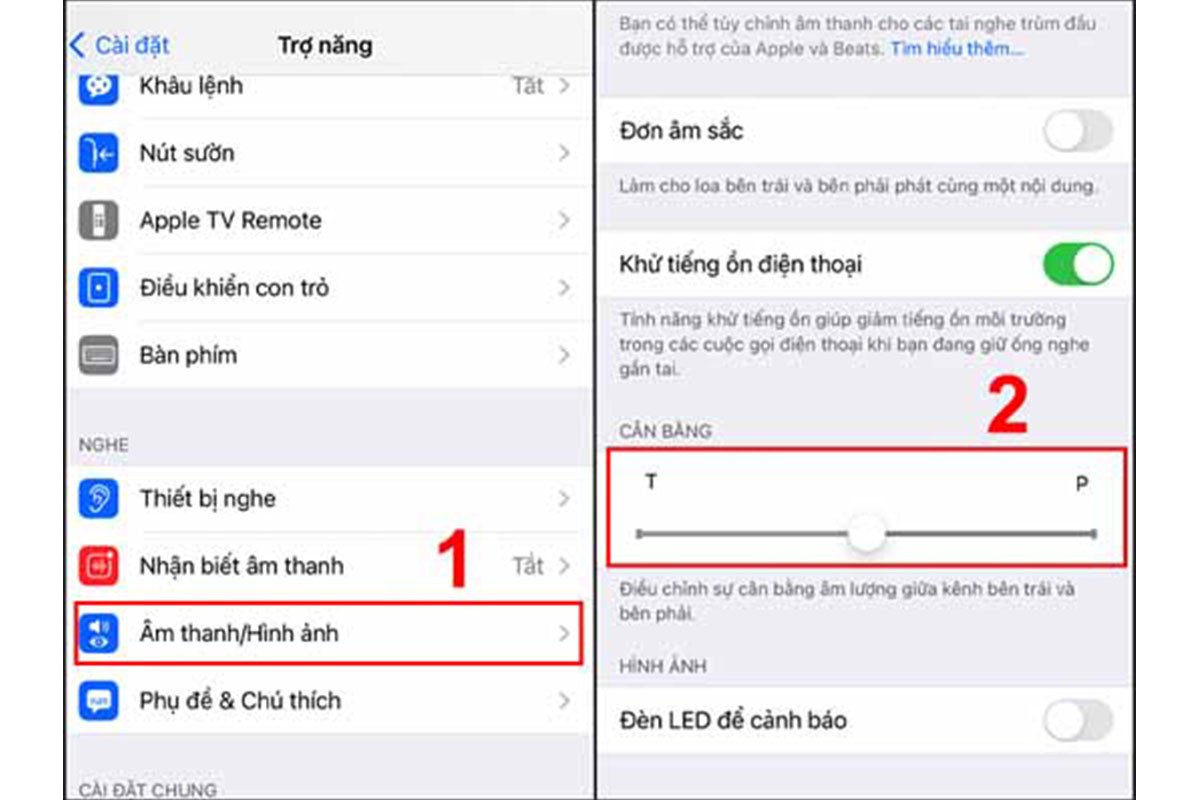 Thanh trượt cân bằng âm thanh trên iPhone khi AirPod một bên không kết nối được
Khi Nào Cần Tìm Đến Chuyên Gia Hoặc Thay Thế?
Nếu bạn đã thử tất cả các phương pháp trên mà vẫn gặp phải tình trạng một bên tai nghe AirPod không kết nối được trên iPhone, rất có thể AirPod của bạn đã gặp phải lỗi phần cứng nghiêm trọng. Các lỗi phần cứng có thể bao gồm hỏng loa, pin chai hoặc các vấn đề về mạch điện bên trong. Đây là lúc bạn nên tìm đến sự hỗ trợ từ các chuyên gia.
Nhận Diện Lỗi Phần Cứng và Lựa Chọn Sửa Chữa
Hãy mang AirPod của bạn đến các trung tâm bảo hành hoặc cửa hàng ủy quyền của Apple để được kiểm tra và tư vấn sửa chữa. Các kỹ thuật viên chuyên nghiệp sẽ có công cụ và kinh nghiệm để chẩn đoán chính xác vấn đề. Trong trường hợp không thể sửa chữa hoặc chi phí sửa chữa quá cao, việc cân nhắc mua một bên tai nghe AirPod mới (nếu có thể mua lẻ) hoặc một cặp AirPod hoàn toàn mới có thể là giải pháp tối ưu hơn. Điều này giúp bạn nhanh chóng có lại trải nghiệm âm thanh hoàn chỉnh.
 Mang AirPod đến trung tâm bảo hành để sửa chữa lỗi một bên tai nghe không kết nối được
Câu Hỏi Thường Gặp (FAQs)
1. Tại sao một bên tai nghe AirPod không kết nối được trên iPhone?
Có nhiều nguyên nhân, bao gồm pin yếu, bụi bẩn bám ở điểm tiếp xúc sạc, lỗi phần mềm, cài đặt Bluetooth bị trục trặc hoặc lỗi phần cứng.
2. Vệ sinh AirPod như thế nào để khắc phục lỗi kết nối?
Sử dụng khăn mềm, khô để lau sạch bề mặt. Dùng tăm bông hoặc vật nhỏ nhọn bọc vải mềm với một chút cồn isopropyl để làm sạch lưới loa và các điểm tiếp xúc sạc. Tránh để chất lỏng lọt vào bên trong.
3. Kiểm tra pin AirPod như thế nào khi một bên không hoạt động?
Mở nắp hộp sạc gần iPhone, kiểm tra trong cài đặt Bluetooth hoặc thêm tiện ích (widget) pin vào màn hình chính để xem trạng thái pin của từng bên AirPod.
4. Reset AirPod có làm mất dữ liệu trên iPhone không?
Không, việc reset AirPod chỉ đưa cài đặt của tai nghe về mặc định và xóa kết nối với các thiết bị đã ghép nối, không ảnh hưởng đến dữ liệu trên iPhone của bạn.
5. Cập nhật iOS có giúp sửa lỗi AirPod không kết nối được không?
Có, việc cập nhật iOS và firmware AirPod lên phiên bản mới nhất có thể khắc phục các lỗi phần mềm và cải thiện khả năng tương thích, giúp giải quyết vấn đề tai nghe AirPod bị mất kết nối một bên.
6. Làm sao để biết AirPod bị lỗi phần cứng hay phần mềm?
Nếu đã thử tất cả các giải pháp phần mềm (vệ sinh, reset, kiểm tra pin, cài đặt) mà vẫn không khắc phục được, rất có thể AirPod của bạn đã gặp lỗi phần cứng.
7. Tôi có thể mua riêng một bên AirPod thay vì cả cặp không?
Có, Apple và một số cửa hàng ủy quyền có thể cung cấp dịch vụ thay thế hoặc bán lẻ một bên AirPod để bạn ghép nối với bên còn lại.
8. Lỗi này có xảy ra với tất cả các dòng AirPod không?
Lỗi một bên tai nghe AirPod không kết nối được trên iPhone có thể xảy ra với bất kỳ dòng AirPod nào, từ AirPod 1, 2, 3, Pro cho đến AirPod Max, mặc dù tần suất và nguyên nhân cụ thể có thể khác nhau.
Với những hướng dẫn chi tiết từ Shop Bluetooth, hy vọng bạn đã có thể tự mình khắc phục tình trạng một bên tai nghe AirPod không kết nối được trên iPhone. Việc áp dụng đúng các bước kiểm tra và sửa chữa sẽ giúp bạn nhanh chóng đưa trải nghiệm âm thanh trở lại bình thường. Nếu vấn đề vẫn tiếp diễn, đừng ngần ngại tìm đến sự hỗ trợ chuyên nghiệp để đảm bảo thiết bị của bạn được xử lý tốt nhất.
